Как закрыть свой профиль на Facebook: простая инструкция, чтобы защитить личное
Facebook уже давно стал частью нашей жизни. Это прекрасное место для общения, но важно помнить и о безопасности. Когда профиль открыт для всех, ваши личные данные могут увидеть мошенники, назойливые незнакомцы или просто слишком любопытные люди. Поэтому многие хотят закрыть свой аккаунт от посторонних глаз. Это позволяет вам самим решать, что будут видеть все, а что - только самые близкие друзья.
Настройка приватности - это не то, что делаешь один раз и забываешь. Стоит время от времени проверять, все ли в порядке. В Facebook есть много инструментов, чтобы управлять доступом к вашей странице. Если разобраться, как они работают, можно создать для себя комфортное и безопасное онлайн-пространство. Закрытый профиль - это важный шаг, чтобы защитить себя от неприятностей в интернете.
Зачем закрывать профиль на Facebook?
Главная причина - защита личной информации. Ваши фото, список друзей, место работы и даже комментарии могут использовать со злыми намерениями: от попыток обмана до кражи личных данных. Открытый профиль делает вас легкой мишенью для нежелательного внимания, слежки или даже преследования.
Есть и другая важная причина - ваша репутация. Будущие работодатели или бизнес-партнеры нередко просматривают профили в соцсетях, чтобы составить о вас впечатление. Какие-то старые или неоднозначные сообщения могут сыграть против вас. Поэтому лучше, чтобы вашу страницу видели только друзья. Так вы сможете полностью контролировать, кто и что о вас знает, и легко разделить личную жизнь и работу.
Главные настройки приватности: что нужно знать
У Facebook есть несколько основных инструментов для защиты вашего аккаунта. Прежде чем мы перейдем к инструкциям, давайте быстро разберемся, что к чему. Главное место, где все настраивается, - это меню «Настройки и конфиденциальность». Там есть полезный помощник «Проверка приватности», который шаг за шагом проведет вас через самые важные опции.
Чтобы надежно закрыть свой профиль, стоит понимать, за что отвечает каждая настройка. Вот главные из них:
- Кто видит ваши сообщения: можно настроить, кому показывать новые и старые посты.
- Личная информация: кто может видеть ваш возраст, где вы работаете или учитесь.
- Как вас можно найти: смогут ли люди найти вас по номеру телефона или почте.
- Запросы в друзья: кто может вам их присылать.
- Пометки на фото и в сообщениях: вы можете одобрять их, прежде чем они появятся в вашей хронике.
- Поиск вне Facebook: можно ли будет найти ваш профиль через Google.
Как закрыть профиль Facebook с компьютера: шаг за шагом
Многим удобнее настраивать аккаунт с компьютера, так как на большом экране все хорошо видно. Процесс на самом деле простой и состоит из нескольких логических шагов. Все самое важное находится в разделе «Настройка приватности».
Пошаговая инструкция защиты профиля Facebook
Как сделать профиль видимым только для друзей
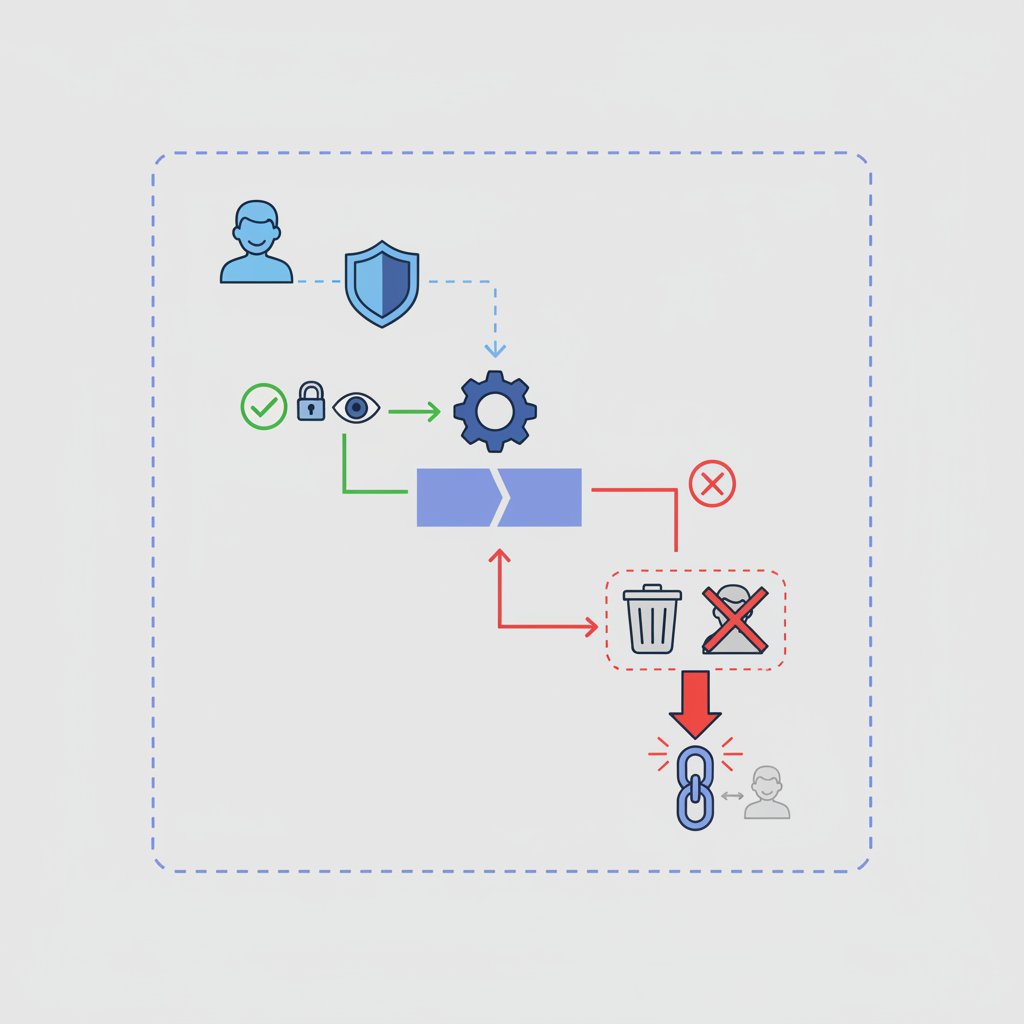
Специальная кнопка «Закрыть профиль» (Profile Lock) есть не во всех странах. Но не беда! Такого же результата можно легко добиться вручную. Просто настройте все так, чтобы вашу информацию видели только друзья. Вот простая инструкция.
- Зайдите в Facebook. В правом верхнем углу нажмите на иконку своего профиля, выберите «Настройки и конфиденциальность», а затем - «Настройки».
- В меню слева найдите и нажмите «Конфиденциальность». Здесь собрано все, что нам нужно.
- В разделе «Ваша активность» найдите строку «Кто может видеть ваши будущие сообщения?» и установите «Друзья».
- Теперь важный шаг: спрячем старые посты. Нажмите «Ограничить аудиторию для сообщений...». Это изменит настройки всех ваших предыдущих публикаций на «Только для друзей».
- Далее в разделе «Как люди могут вас найти и связаться с вами» установите, кто может присылать вам запросы в друзья - лучше выбрать «Друзья друзей». А для поиска по почте и номеру телефона выберите «Только я» или «Друзья».
Эти шаги существенно повысят приватность вашего профиля, и для посторонних он станет практически невидимым. Теперь вы знаете, как сделать Facebook видимым только для друзей.
Как закрыть профиль Facebook с телефона
Многие пользуются Facebook только с телефона. Настроить приватность в мобильном приложении так же легко, хоть интерфейс немного другой. Все логично и понятно. Чтобы сделать свой аккаунт приватным со смартфона, выполните несколько простых шагов.
Все главные настройки находятся в том же разделе «Настройки и конфиденциальность». Это займет у вас всего несколько минут, но надежно защитит ваши данные.
- Откройте приложение Facebook и нажмите на иконку меню (три черточки) справа вверху или внизу экрана.
- Пролистайте вниз, выберите «Настройки и конфиденциальность», а затем - «Настройки».
- В разделе «Аудитория и видимость» есть все необходимое. Если в вашем регионе доступна функция «Блокировка профиля» - это самый быстрый способ. Нажмите на нее и подтвердите действие.
- Если такой кнопки нет, сделаем все вручную. Зайдите в «Сообщения» и установите «Друзья» для будущих публикаций. Здесь же можно ограничить доступ и к старым сообщениям.
- Перейдите к пункту «Как люди могут вас найти и связаться с вами» и настройте все так же, как в инструкции для компьютера: ограничьте запросы в друзья, поиск по контактам и видимость списка друзей.
Хотите еще больше приватности? Расширенные настройки
Некоторые люди хотят сделать профиль максимально закрытым и спрашивают, как скрыть его полностью. Сделать его абсолютно невидимым, если вы им пользуетесь, не получится (ваши друзья все равно его будут видеть). Но можно сильно ограничить его видимость для остального мира. Для этого есть несколько дополнительных настроек.
Как скрыть профиль от Google и других поисковиков
Один из лучших способов стать «невидимкой» - запретить поисковым системам (Google, Bing и другим) показывать ссылки на ваш профиль. Когда эта функция отключена, вашу страницу не найдут случайные люди через поиск в интернете.
Как это настроить:
- Зайдите в «Настройки» -> «Конфиденциальность».
- Пролистайте страницу до самого низа, до пункта «Хотите, чтобы поисковые системы за пределами Facebook ссылались на ваш профиль?».
- Нажмите «Редактировать» и снимите галочку.
- Сохраните изменения. Имейте в виду, что поисковики обновляются не мгновенно, поэтому для этого может потребоваться некоторое время.
Контролируйте, что появляется в вашей хронике
Еще один полезный инструмент - это управление вашей хроникой. Даже если профиль закрыт, друзья могут помечать вас на фото или в постах, которые видит более широкий круг людей. Чтобы этого избежать, включите проверку отметок. Тогда любое сообщение с пометкой появится в вашей хронике только после вашего одобрения.
Для этого в настройках перейдите в раздел «Профиль и пометки». Здесь вы можете указать, кто может публиковать в вашем профиле, и включить проверку сообщений и отметок. Это даст вам полный контроль над тем, что появляется от вашего имени.
Простой помощник: «Проверка приватности»
В Facebook есть удобный инструмент «Проверка приватности» (Privacy Checkup). Это пошаговый помощник, который поможет быстро просмотреть и обновить важнейшие настройки. Советуем проходить эту проверку время от времени, хотя бы раз в несколько месяцев, чтобы быть уверенным, что ваши данные в безопасности.
Этот инструмент проведет вас через несколько основных тем, чтобы вы могли легко и быстро все проверить. Это самый простой способ убедиться, что ваш профиль надежно закрыт от посторонних.
- Кто может видеть то, чем вы делитесь: здесь вы проверите, кто видит вашу личную информацию, сообщения и истории.
- Как защитить свою учетную запись: здесь можно изменить пароль и настроить оповещения о входе с неизвестных устройств.
- Как люди могут вас найти в Facebook: здесь вы управляете запросами в друзья и возможностью найти вас по номеру телефона или по почте.
- Ваши настройки данных в Facebook: здесь можно проверить, какие приложения и сайты имеют доступ к вашему аккаунту.
Что делать, если кнопки «Закрыть профиль» нет?
Как мы уже говорили, функция «Закрыть профиль» (Lock Profile) работает не во всех странах. Пользователи из Украины часто не находят эту кнопку в настройках. Но это не значит, что защитить аккаунт невозможно. На самом деле эта кнопка - просто «быстрый доступ», который автоматически включает стандартный набор настроек приватности.
Если вы не нашли эту функцию, просто выполните все шаги по настройке вручную, как мы описали выше. Ваша цель - сделать так, чтобы все ваши сообщения и информацию видели «Только друзья». Это даст такой же результат, как и волшебная кнопка «Закрыть профиль». Так что ее отсутствие - совсем не проблема.
Еще несколько советов для вашей безопасности
Кроме основных настроек, вот еще несколько полезных привычек, которые помогут еще лучше защитить ваш профиль. Ведь к безопасности лучше подходить комплексно.
- Время от времени просматривайте список друзей. Удаляйте незнакомцев или людей, с которыми вы давно не общаетесь.
- Осторожно с приложениями и играми. Многие из них просят доступ к вашим данным. Регулярно проверяйте, какие приложения подключены к вашему профилю, и удаляйте ненужные.
- Пользуйтесь функцией «Посмотреть как». Она позволяет увидеть, как выглядит ваша страница для незнакомца или конкретного друга.
- Включите двухфакторную аутентификацию. Это значительно усложнит взлом вашего аккаунта, даже если кто-то узнает ваш пароль.
- Не делитесь слишком личным. Старайтесь не публиковать в открытом доступе свой точный адрес, номер телефона или финансовую информацию.
Эти простые советы и регулярная проверка настроек помогут вам спокойно пользоваться Facebook, не волнуясь о безопасности. Ведь контролировать, что о вас знают другие в интернете, - это действительно важно.