Профілактика ноутбука: як часто потрібно міняти термопасту та чистити від пилу
Кожен власник ноутбука рано чи пізно стикається з неприємною ситуацією: колись швидкий та тихий помічник починає сильно нагріватися, шуміти, як пилосос, і помітно «гальмувати» навіть у простих завданнях. Здається, що пристрій безнадійно застарів, але найчастіше причина криється не в його віці, а в банальному перегріванні. Система охолодження просто не може впоратися зі своїм завданням.
Уявіть, що ви біжите марафон у теплій зимовій куртці. Приблизно так само почуваються процесор та відеокарта вашого ноутбука, коли їхня система охолодження забита пилом, а термопаста втратила свої властивості. Регулярна профілактика — це не забаганка сервісних центрів, а необхідна процедура, яка допомагає зберегти продуктивність та продовжити життя вашого пристрою. Давайте розберемося, як і коли потрібно проводити таку «генеральну чистку».
Чому ноутбук перегрівається? Головні вороги системи охолодження
Щоб зрозуміти важливість профілактики, потрібно знати, як працює система охолодження ноутбука. У спрощеному вигляді вона складається з кількох ключових елементів: мідних трубок, радіатора та вентилятора (кулера). Тепло від гарячих компонентів, як-от центральний процесор (CPU) та графічний процесор (GPU), передається на мідні трубки, які ведуть до радіатора. Вентилятор, у свою чергу, продуває повітря через ребра радіатора, розсіюючи тепло назовні. Ця система дуже ефективна, але має двох головних ворогів.
Ворог №1: Пил, шерсть та дрібне сміття
Вентилятор ноутбука працює, як маленький пилосос, втягуючи повітря для охолодження. Разом з повітрям всередину потрапляють частинки пилу, ворсинки з одягу, шерсть домашніх тварин та інше дрібне сміття. Усе це осідає на ребрах радіатора, поступово утворюючи щільний «валянок». Ця пилова подушка блокує потік повітря, і ефективність охолодження різко падає. Вентилятор починає працювати на повну потужність, намагаючись проштовхнути повітря, але безрезультатно. Тепло залишається всередині корпусу, що призводить до перегріву.
Ворог №2: Висохла термопаста
Між гарячим чіпом процесора та мідною пластиною системи охолодження є мікроскопічні нерівності. Щоб забезпечити максимальний контакт та ефективну передачу тепла, цей простір заповнюють спеціальною речовиною — термопастою. Це в’язка субстанція з високою теплопровідністю. Вона працює як місток, яким тепло швидко переходить від чіпа до радіатора. З часом, через постійні цикли нагрівання та охолодження, термопаста висихає, тріскається і втрачає свої властивості. На її місці утворюються повітряні кишені, які, навпаки, є чудовими теплоізоляторами. Тепло перестає ефективно відводитися, і процесор починає перегріватися, навіть якщо система охолодження ідеально чиста.
Як зрозуміти, що ноутбуку потрібна термінова чистка?
Ваш ноутбук сам підкаже, коли йому стане «спекотно». Не ігноруйте ці сигнали, адже тривалий перегрів може призвести до незворотного пошкодження компонентів, зокрема процесора та відеокарти. Ось основні ознаки того, що система охолодження потребує вашої уваги:
- Корпус ноутбука стає гарячим на дотик, особливо в зоні клавіатури або біля вентиляційних отворів.
- Вентилятор працює на максимальних обертах і сильно шумить майже постійно, навіть при перегляді вебсторінок чи роботі з документами.
- Продуктивність пристрою помітно знизилася. Програми довше запускаються, ігри починають «гальмувати» або показувати меншу кількість кадрів за секунду (FPS).
- Ноутбук почав раптово вимикатися або перезавантажуватися, особливо під час виконання ресурсномістких завдань (ігри, рендеринг відео, компіляція коду). Це спрацьовує система захисту від перегріву.
- Зрідка через перегрів відеочипа на екрані можуть з’являтися візуальні спотворення (артефакти).
- Спеціальні програми для моніторингу температури (наприклад, HWMonitor або AIDA64) показують, що температура процесора чи відеокарти під навантаженням перевищує 90-95°C.
Якщо ви помітили хоча б два-три з цих симптомів, час планувати профілактичну чистку.
Як часто потрібно чистити ноутбук від пилу?
Універсальної відповіді на це питання не існує. Частота профілактики залежить від умов експлуатації та типу самого пристрою. Потужні ігрові ноутбуки виділяють набагато більше тепла, а отже, їхні вентилятори працюють активніше, втягуючи більше пилу. Офісний ноутбук, що стоїть у чистому приміщенні, можна обслуговувати рідше. Для зручності ми склали таблицю з орієнтовними рекомендаціями.
| Тип використання | Умови експлуатації | Рекомендована частота чистки |
|---|---|---|
| Офісний або домашній ноутбук | Чисте приміщення без домашніх тварин, паління | Раз на 1.5 – 2 роки |
| Ігровий ноутбук | Будь-які умови, інтенсивне використання | Раз на 8 – 12 місяців |
| Ноутбук в дорозі | Часте використання в транспорті, кафе, на вулиці | Раз на 1 рік |
| Ноутбук в домі з тваринами | Є кіт, собака чи інші домашні улюбленці | Раз на 10 – 12 місяців |
| Ноутбук в запиленому приміщенні | Приміщення після ремонту, будівельний майданчик, виробництво, активне паління | Раз на 6 – 8 місяців |
Важливо розуміти, що це лише загальні поради. Завжди орієнтуйтеся на симптоми, описані вище. Якщо ваш ігровий ноутбук почав грітися і шуміти вже через пів року після покупки, не варто чекати, краще провести чистку раніше.
Заміна термопасти: навіщо та коли це робити?
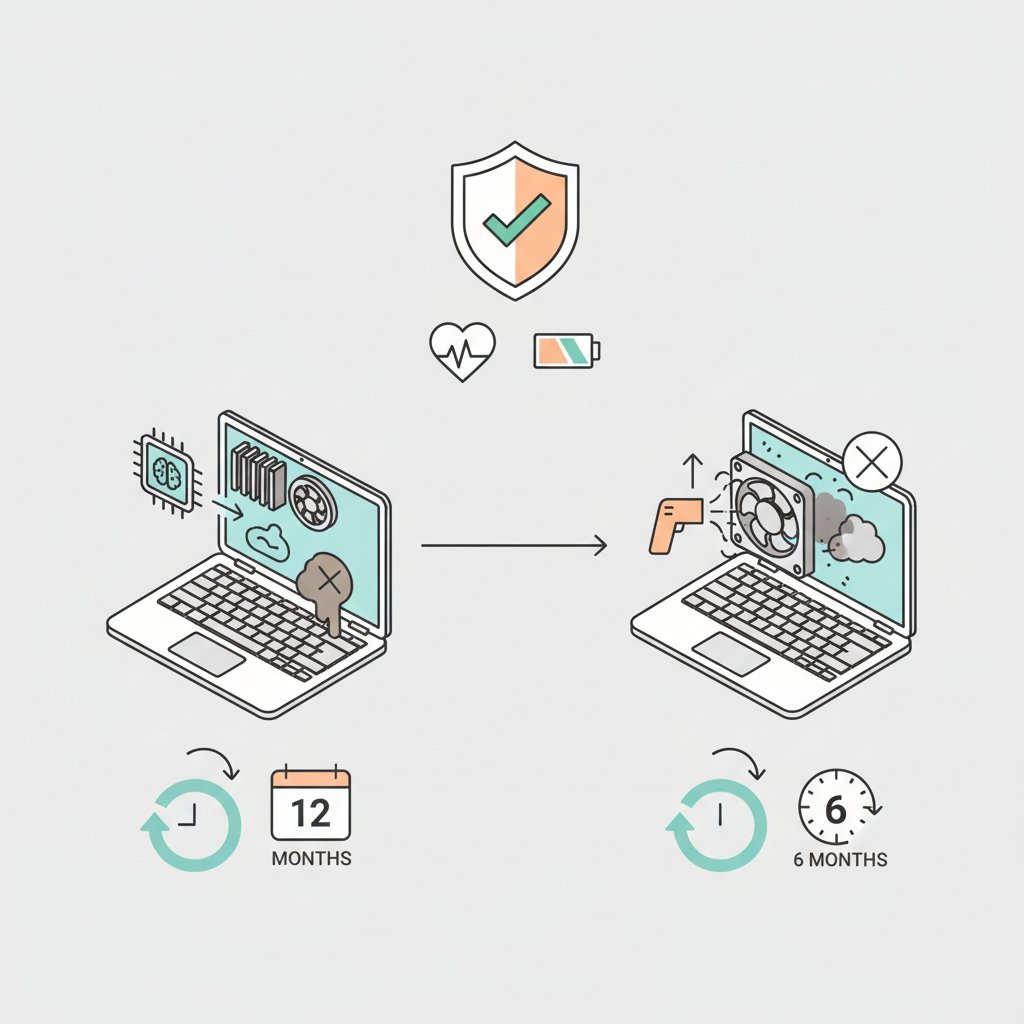
Заміна термопасти — це невід’ємна частина повноцінної профілактики ноутбука. Проводити глибоку чистку з розбиранням системи охолодження і не міняти при цьому термопасту — це марна трата часу. Адже для чистки радіатора його все одно доведеться знімати з процесора, і старий шар термоінтерфейсу буде порушено. Повторне використання старої, висохлої пасти не дасть жодного ефекту.
Зазвичай, заводська термопаста в новому ноутбуці служить приблизно 2-3 роки. Якісні термопасти, які використовують у сервісних центрах або які можна купити окремо (наприклад, від брендів Arctic, Noctua, Thermal Grizzly), зберігають свої властивості протягом 3-5 років. Однак для потужних ігрових моделей, які працюють під постійним високим навантаженням, рекомендується міняти термопасту раз на 1-2 роки разом із чисткою системи охолодження.
Самостійна чистка та заміна термопасти: чи варто ризикувати?
Провести профілактику ноутбука можна самостійно, але це процедура, що вимагає обережності, терпіння та певних навичок. Перш ніж починати, важливо усвідомити всі ризики: ви можете пошкодити крихкі компоненти, обірвати шлейф або навіть вивести з ладу материнську плату статичною електрикою. Якщо ваш ноутбук ще на гарантії, самостійне розбирання її анулює.
Якщо ви все ж наважилися зробити все власноруч, ось короткий перелік необхідних інструментів та послідовність дій.
Що знадобиться для роботи?
- Набір маленьких викруток для електроніки.
- Пластикова лопатка, медіатор або стара пластикова картка для відкриття засувок корпусу.
- Балончик зі стисненим повітрям.
- М’який пензлик з натуральним ворсом (щоб не накопичувати статику).
- Безворсові серветки або ватні палички.
- Ізопропіловий спирт для видалення старої термопасти.
- Нова якісна термопаста.
Основні етапи роботи
- Підготовка. Знайдіть на YouTube відео з розбиранням саме вашої моделі ноутбука. Це найважливіший крок. Повністю вимкніть пристрій, від’єднайте зарядний пристрій і обов’язково вийміть акумулятор (якщо він знімний) або від’єднайте його шлейф від материнської плати після зняття кришки.
- Розбирання. Акуратно відкрутіть усі гвинти на нижній кришці. Розкладіть їх так, щоб не переплутати, бо вони можуть бути різної довжини. За допомогою пластикової лопатки обережно відкрийте засувки по периметру корпусу. Не застосовуйте надмірну силу.
- Доступ до системи охолодження. Зніміть нижню кришку. Знайдіть систему охолодження. Акуратно від’єднайте роз’єм живлення вентилятора від материнської плати.
- Демонтаж системи охолодження. Відкрутіть гвинти, що кріплять радіатор до процесора та відеокарти. Зазвичай біля гвинтів є нумерація. Відкручувати їх потрібно в зворотному порядку (наприклад, 4, 3, 2, 1), а закручувати – в прямому (1, 2, 3, 4). Це робиться для рівномірного розподілу тиску на кристал процесора.
- Чистка. Відокремте вентилятор від радіатора (якщо це можливо). М’яким пензликом видаліть пил з лопатей кулера. Ребра радіатора ретельно продуйте стисненим повітрям. Основний «валянок» пилу буде саме там.
- Видалення старої термопасти. Безворсовою серветкою, трохи змоченою в ізопропіловому спирті, обережно та без натиску видаліть залишки старої пасти з поверхні процесора та відеочипа, а також з мідної площадки радіатора. Поверхні мають стати чистими та знежиреними.
- Нанесення нової пасти. Нанесіть невелику краплю нової пасти (розміром з рисове зернятко) в центр кристала процесора. Не потрібно розмазувати її по всій поверхні — притискна пластина радіатора сама рівномірно її розподілить.
- Збирання. Встановіть систему охолодження на місце, закрутіть гвинти у правильному порядку, підключіть живлення вентилятора. Встановіть на місце кришку корпусу, закрутіть усі гвинти.
Коли краще звернутися до сервісного центру?
Самостійна профілактика — це ризик. Вартість послуги в сервісному центрі значно нижча за вартість ремонту ноутбука після невдалої спроби чистки. Наполегливо рекомендуємо звернутися до професіоналів, якщо:
- Ви ніколи раніше не розбирали ноутбук і не впевнені у своїх силах.
- Ваш пристрій перебуває на гарантії.
- У вас складна для розбирання модель (наприклад, ультрабуки, Apple MacBook, де багато компонентів приклеєно).
- Після самостійної чистки проблема з перегрівом не зникла.
- У вас немає необхідних інструментів та якісних витратних матеріалів.
Прості поради для зменшення нагріву на кожен день
Щоб ваш ноутбук якомога довше залишався холодним та продуктивним, а профілактику доводилося робити рідше, дотримуйтесь кількох простих правил:
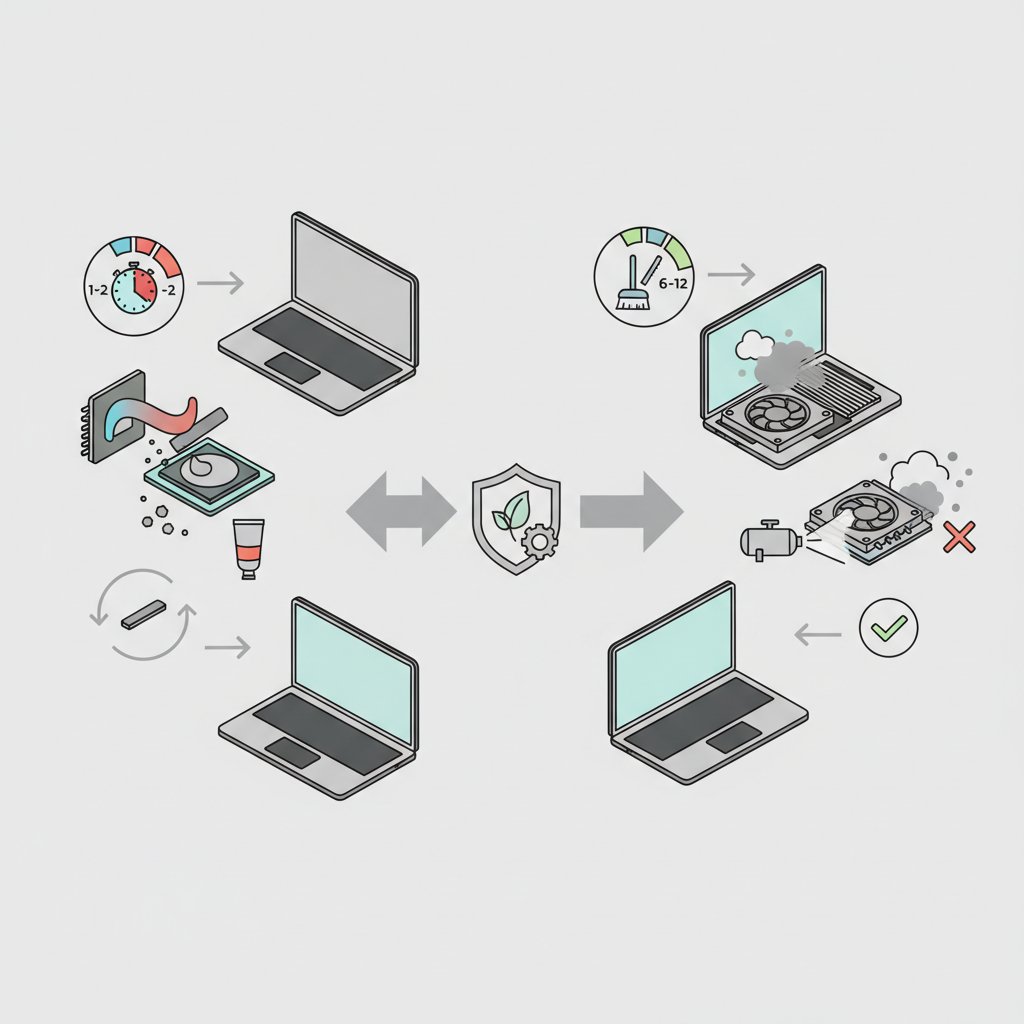
- Не ставте ноутбук на м’які поверхні: ліжко, диван, килим, ковдру. Вони перекривають вентиляційні отвори на дні корпусу і заважають нормальній циркуляції повітря.
- Використовуйте спеціальну підставку. Навіть найпростіша підставка підніме ноутбук над столом і покращить доступ повітря. А підставки з активним охолодженням (вбудованими вентиляторами) можуть знизити температуру на 5-10 градусів.
- Підтримуйте чистоту на робочому місці. Регулярно протирайте пил зі столу та навколо ноутбука.
- Не їжте над ноутбуком. Крихти можуть потрапити під клавіші або у вентиляційні отвори.
Турбота про систему охолодження — це запорука довгої та стабільної роботи вашого ноутбука. Регулярна чистка та своєчасна заміна термопасти допоможуть уникнути дорогого ремонту та зберегти високу продуктивність пристрою на багато років.