Профилактика ноутбука: как часто нужно менять термопасту и чистить от пыли
Каждый владелец ноутбука рано или поздно сталкивается с неприятной ситуацией: некогда быстрый и тихий помощник начинает сильно нагреваться, шуметь, как пылесос, и заметно «тормозить» даже в простых задачах. Кажется, что устройство безнадежно устарело, но чаще всего причина кроется не в его возрасте, а в банальном перегреве. Система охлаждения просто не может справиться со своей задачей.
Представьте, что вы бежите марафон в теплой зимней куртке. Примерно так же чувствуют себя процессор и видеокарта вашего ноутбука, когда их система охлаждения забита пылью, а термопаста потеряла свои свойства. Регулярная профилактика - это не прихоть сервисных центров, а необходимая процедура, которая помогает сохранить производительность и продлить жизнь вашего устройства. Давайте разберемся, как и когда нужно проводить такую «генеральную чистку».
Почему ноутбук перегревается? Главные враги системы охлаждения
Чтобы понять важность профилактики, нужно знать, как работает система охлаждения ноутбука. В упрощенном виде она состоит из нескольких ключевых элементов: медных трубок, радиатора и вентилятора (кулера). Тепло от горячих компонентов, таких как центральный процессор (CPU) и графический процессор (GPU), передается на медные трубки, которые ведут к радиатору. Вентилятор, в свою очередь, продувает воздух через ребра радиатора, рассеивая тепло наружу. Эта система очень эффективна, но имеет двух главных врагов.
Враг №1: Пыль, шерсть и мелкий мусор
Вентилятор ноутбука работает, как маленький пылесос, втягивая воздух для охлаждения. Вместе с воздухом внутрь попадают частички пыли, ворсинки с одежды, шерсть домашних животных и прочий мелкий мусор. Все это оседает на ребрах радиатора, постепенно образуя плотный «валенок». Эта пылевая подушка блокирует поток воздуха, и эффективность охлаждения резко падает. Вентилятор начинает работать на полную мощность, пытаясь протолкнуть воздух, но безрезультатно. Тепло остается внутри корпуса, что приводит к перегреву.
Враг №2: Высохшая термопаста
Между горячим чипом процессора и медной пластиной системы охлаждения есть микроскопические неровности. Чтобы обеспечить максимальный контакт и эффективную передачу тепла, это пространство заполняют специальным веществом - термопастой. Это вязкая субстанция с высокой теплопроводностью. Она работает как мостик, по которому тепло быстро переходит от чипа к радиатору. Со временем, из-за постоянных циклов нагрева и охлаждения, термопаста высыхает, трескается и теряет свои свойства. На ее месте образуются воздушные карманы, которые, наоборот, являются отличными теплоизоляторами. Тепло перестает эффективно отводиться, и процессор начинает перегреваться, даже если система охлаждения идеально чистая.
Как понять, что ноутбуку нужна срочная чистка?
Ваш ноутбук сам подскажет, когда ему станет «жарко». Не игнорируйте эти сигналы, ведь длительный перегрев может привести к необратимому повреждению компонентов, в частности процессора и видеокарты. Вот основные признаки того, что система охлаждения требует вашего внимания:
- Корпус ноутбука становится горячим на ощупь, особенно в зоне клавиатуры или возле вентиляционных отверстий.
- Вентилятор работает на максимальных оборотах и сильно шумит почти постоянно, даже при просмотре веб-страниц или работе с документами.
- Производительность устройства заметно снизилась. Программы дольше запускаются, игры начинают «тормозить» или показывать меньшее количество кадров в секунду (FPS).
- Ноутбук начал внезапно выключаться или перезагружаться, особенно во время выполнения ресурсоемких задач (игры, рендеринг видео, компиляция кода). Это срабатывает система защиты от перегрева.
- Изредка из-за перегрева видеочипа на экране могут появляться визуальные искажения (артефакты).
- Специальные программы для мониторинга температуры (например, HWMonitor или AIDA64) показывают, что температура процессора или видеокарты под нагрузкой превышает 90-95°C.
Если вы заметили хотя бы два-три из этих симптомов, пора планировать профилактическую чистку.
Как часто нужно чистить ноутбук от пыли?
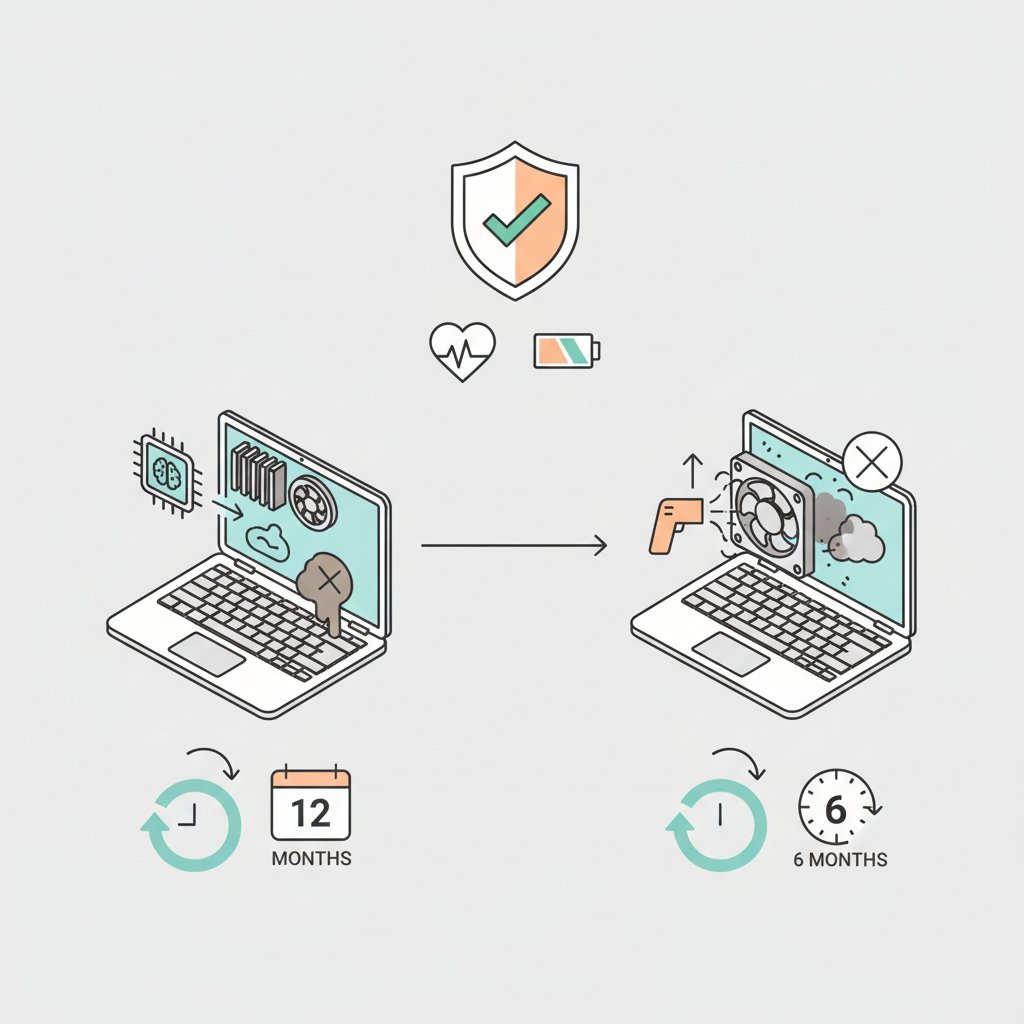
Универсального ответа на этот вопрос не существует. Частота профилактики зависит от условий эксплуатации и типа самого устройства. Мощные игровые ноутбуки выделяют гораздо больше тепла, а значит, их вентиляторы работают активнее, втягивая больше пыли. Офисный ноутбук, стоящий в чистом помещении, можно обслуживать реже. Для удобства мы составили таблицу с ориентировочными рекомендациями.
| Тип использования | Условия эксплуатации | Рекомендуемая частота чистки |
|---|---|---|
| Офисный или домашний ноутбук или ноутбук для дома | Чистое помещение без домашних животных, курения | Раз в 1.5 - 2 года |
| Игровой ноутбук | Любые условия, интенсивное использование | Раз в 8 - 12 месяцев |
| Ноутбук в дороге | Частое использование в транспорте, кафе, на улице | Раз в 1 год |
| Ноутбук в доме с животными | Есть кот, собака или другие домашние любимцы | Раз в 10 - 12 месяцев |
| Ноутбук в запыленном помещении | Помещение после ремонта, строительная площадка, производство, активное курение | Раз в 6 - 8 месяцев |
Важно понимать, что это лишь общие советы. Всегда ориентируйтесь на симптомы, описанные выше. Если ваш игровой ноутбук начал греться и шуметь уже через полгода после покупки, не стоит ждать, лучше провести чистку раньше.
Замена термопасты: зачем и когда это делать?
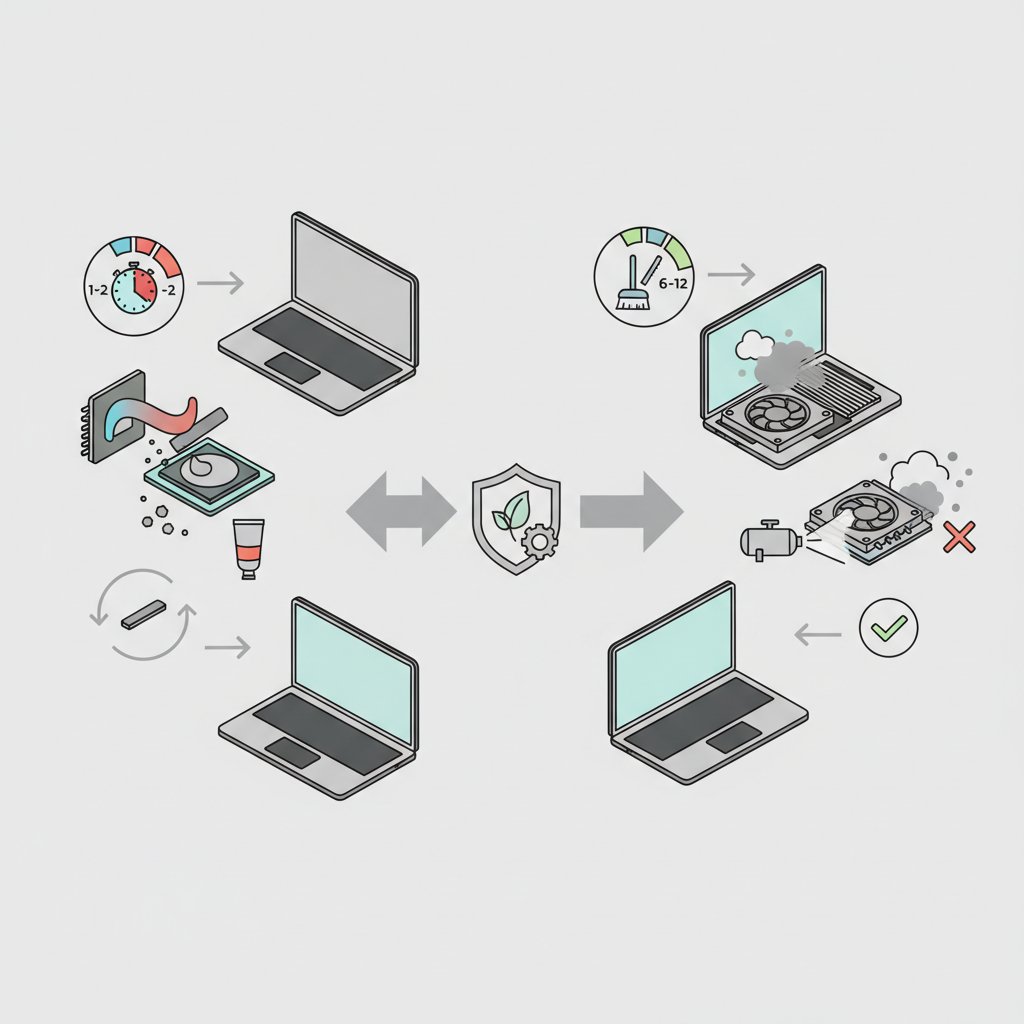
Замена термопасты - это неотъемлемая часть полноценной профилактики ноутбука. Проводить глубокую чистку с разборкой системы охлаждения и не менять при этом термопасту - это пустая трата времени. Ведь для чистки радиатора его все равно придется снимать с процессора, и старый слой термоинтерфейса будет нарушен. Повторное использование старой, высохшей пасты не даст никакого эффекта.
Как правило, заводская термопаста в новом ноутбуке служит примерно 2-3 года. Качественные термопасты, которые используют в сервисных центрах или которые можно купить отдельно (например, от брендов Arctic, Noctua, Thermal Grizzly), сохраняют свои свойства в течение 3-5 лет. Однако для мощных игровых моделей, работающих под постоянной высокой нагрузкой, рекомендуется менять термопасту раз в 1-2 года вместе с чисткой системы охлаждения.
Самостоятельная чистка и замена термопасты: стоит ли рисковать?
Провести профилактику ноутбука можно самостоятельно, но это процедура, требующая осторожности, терпения и определенных навыков. Прежде чем начинать, важно осознать все риски: вы можете повредить хрупкие компоненты, оборвать шлейф или даже вывести из строя материнскую плату статическим электричеством. Если ваш ноутбук еще на гарантии, самостоятельная разборка ее аннулирует.
Если вы все же решились сделать все своими руками, вот краткий перечень необходимых инструментов и последовательность действий.
Что понадобится для работы?
- Набор маленьких отверток для электроники.
- Пластиковая лопатка, медиатор или старая пластиковая карточка для открытия защелок корпуса.
- Баллончик со сжатым воздухом.
- Мягкая кисточка с натуральным ворсом (чтобы не накапливать статику).
- Безворсовые салфетки или ватные палочки.
- Изопропиловый спирт для удаления старой термопасты.
- Новая качественная термопаста.
Основные этапы работы
- Подготовка. Найдите на YouTube видео с разборкой именно вашей модели ноутбука. Это самый важный шаг. Полностью выключите устройство, отсоедините зарядное устройство и обязательно выньте аккумулятор (если он съемный) или отсоедините его шлейф от материнской платы после снятия крышки.
- Разборка. Аккуратно открутите все винты на нижней крышке. Разложите их так, чтобы не перепутать, так как они могут быть разной длины. С помощью пластиковой лопатки осторожно откройте защелки по периметру корпуса. Не применяйте чрезмерную силу.
- Доступ к системе охлаждения. Снимите нижнюю крышку. Найдите систему охлаждения. Аккуратно отсоедините разъем питания вентилятора от материнской платы.
- Демонтаж системы охлаждения. Открутите винты, крепящие радиатор к процессору и видеокарте. Обычно возле винтов есть нумерация. Откручивать их нужно в обратном порядке (например, 4, 3, 2, 1), а закручивать - в прямом (1, 2, 3, 4). Это делается для равномерного распределения давления на кристалл процессора.
- Чистка. Отделите вентилятор от радиатора (если это возможно). Мягкой кисточкой удалите пыль с лопастей кулера. Ребра радиатора тщательно продуйте сжатым воздухом. Основной «валенок» пыли будет именно там.
- Удаление старой термопасты. Безворсовой салфеткой, немного смоченной в изопропиловом спирте, осторожно и без нажима удалите остатки старой пасты с поверхности процессора и видеочипа, а также с медной площадки радиатора. Поверхности должны стать чистыми и обезжиренными.
- Нанесение новой пасты. Нанесите небольшую каплю новой пасты (размером с рисовое зернышко) в центр кристалла процессора. Не нужно размазывать ее по всей поверхности - прижимная пластина радиатора сама равномерно ее распределит.
- Сборка. Установите систему охлаждения на место, закрутите винты в правильном порядке, подключите питание вентилятора. Установите на место крышку корпуса, закрутите все винты.
Когда лучше обратиться в сервисный центр?
Самостоятельная профилактика - это риск. Стоимость услуги в сервисном центре значительно ниже стоимости ремонта ноутбука после неудачной попытки чистки. Настоятельно рекомендуем обратиться к профессионалам, если:
- Вы никогда раньше не разбирали ноутбук и не уверены в своих силах.
- Ваше устройство находится на гарантии.
- У вас сложная для разборки модель (например, ультрабуки, Apple MacBook, где многие компоненты приклеены).
- После самостоятельной чистки проблема с перегревом не исчезла.
- У вас нет необходимых инструментов и качественных расходных материалов.
Простые советы для уменьшения нагрева на каждый день
Чтобы ваш ноутбук как можно дольше оставался холодным и продуктивным, а профилактику приходилось делать реже, следуйте нескольким простым правилам:
- Не ставьте ноутбук на мягкие поверхности: кровать, диван, ковер, одеяло. Они перекрывают вентиляционные отверстия на дне корпуса и мешают нормальной циркуляции воздуха.
- Используйте специальную подставку. Даже самая простая подставка приподнимет ноутбук над столом и улучшит доступ воздуха. А подставки с активным охлаждением (встроенными вентиляторами) могут снизить температуру на 5-10 градусов.
- Поддерживайте чистоту на рабочем месте. Регулярно протирайте пыль со стола и вокруг ноутбука.
- Не ешьте над ноутбуком. Крошки могут попасть под клавиши или в вентиляционные отверстия.
Забота о системе охлаждения - это залог долгой и стабильной работы вашего ноутбука. Регулярная чистка и своевременная замена термопасты помогут избежать дорогостоящего ремонта и сохранить высокую производительность устройства на многие годы.