Пустая страница в Word? Вот как от нее легко избавиться
Ох уж эта непрошенная пустая страница в документе Word! Знакомая ситуация? Кажется, мелочь, но она может испортить весь вид документа, а еще и добавить лишний лист при печати. Хуже всего, что она часто появляется ниоткуда и не хочет удаляться обычными Backspace или Delete. Но не волнуйтесь! Стоит только понять, откуда она берется, и вы легко от нее избавитесь. В этой статье мы просто и понятно расскажем, как убрать лишнюю страницу, какова бы ни была причина ее появления.
Почему вообще появляются эти пустые страницы?
Прежде чем что-то удалять, давайте разберемся, в чем корень проблемы. Чаще всего «виновниками» являются скрытые символы, которые Word добавляет автоматически во время работы. Вы их не видите, но они занимают место и сдвигают текст на новый лист. Если знать врага в лицо, победить его будет намного легче.
Невидимые знаки абзацев
Каждый раз, когда вы нажимаете Enter, Word ставит невидимый знак абзаца - вот такой: ¶. Если вы случайно нажали Enter несколько лишних раз в конце страницы, эти невидимые знаки просто «выталкивают» курсор на новый лист. В итоге - пустая страница. Это самая частая причина, и именно из-за нее страница упорно не удаляется кнопкой Backspace, потому что вы просто не видите, что именно удаляете.
Принудительные разрывы страниц и разделов
В Word есть специальные команды для управления размещением текста.
- Разрыв страницы: Эта команда принудительно начинает текст с нового листа. Можно случайно вставить, нажав Ctrl+Enter.
- Разрыв раздела: Похожая команда, но более сложная. Она позволяет, например, на одной странице сделать вертикальную ориентацию, а на следующей - горизонтальную. Этот разрыв тоже может создавать новую страницу.
Оба эти разрывы невидимы, поэтому кажется, что страница пуста и ее невозможно удалить обычным способом.
Фокусы с таблицами
Еще одна классическая история - когда нужно убрать пустую страницу после таблицы. Хитрость в том, что Word всегда добавляет обязательный знак абзаца после каждой таблицы. И если ваша таблица заканчивается прямо внизу страницы, этот знак перепрыгивает на следующую. Вот вам и пустая страница, которую не получается удалить.
Шаг 1: Делаем невидимое видимым
Чтобы что-то удалить, надо это сначала увидеть, правда же? В Word для этого есть волшебная кнопка, которая показывает все скрытые символы. Вот как ее найти:
- На верхней панели откройте вкладку «Главная».
- В блоке «Абзац» найдите и нажмите кнопку со значком ¶.
- Или 그냥 нажмите комбинацию клавиш: Ctrl+Shift+8 (для Windows) или Cmd+8 (для macOS).
Как только вы это сделаете, в вашем документе появятся различные отметки: точки вместо пробелов и, главное, те же знаки ¶ в конце абзацев. Разрывы страниц тоже станут видимыми.
Окей, все видим. Как теперь это удалить?
Когда все тайные знаки стали явными, убрать лишнюю страницу - дело нескольких секунд. Способ зависит от того, что именно вы нашли.
Убираем лишние абзацы
Если на вашей пустой странице виден один или несколько символов ¶, значит, все дело в них.
- Поставьте курсор перед первым знаком ¶ на пустой странице.
- Нажимайте клавишу Delete, пока все знаки ¶ и сама страница не исчезнут.
- Или поставьте курсор после последнего знака ¶ и нажмите Backspace.
Это самый простой метод, который чаще всего срабатывает, когда надо удалить страницу в середине или в конце документа.
Как убрать разрыв страницы
Увидели надпись «Разрыв страницы»? Бинго! Вот и причина проблемы. Такое часто бывает, когда страница появилась как будто ниоткуда.
- Поставьте курсор прямо перед надписью «Разрыв страницы».
- Нажмите Delete один раз.
- Разрыв исчезнет, текст подтянется вверх, а вместе с ним исчезнет и пустая страница.
Этот способ работает одинаково хорошо и на Windows, и на Mac.
Разбираем более сложные случаи
Бывает, что простые методы не помогают. Обычно это случается из-за разрывов разделов или таблицы. Посмотрим, что делать в таких ситуациях.
Проблема в разрыве раздела
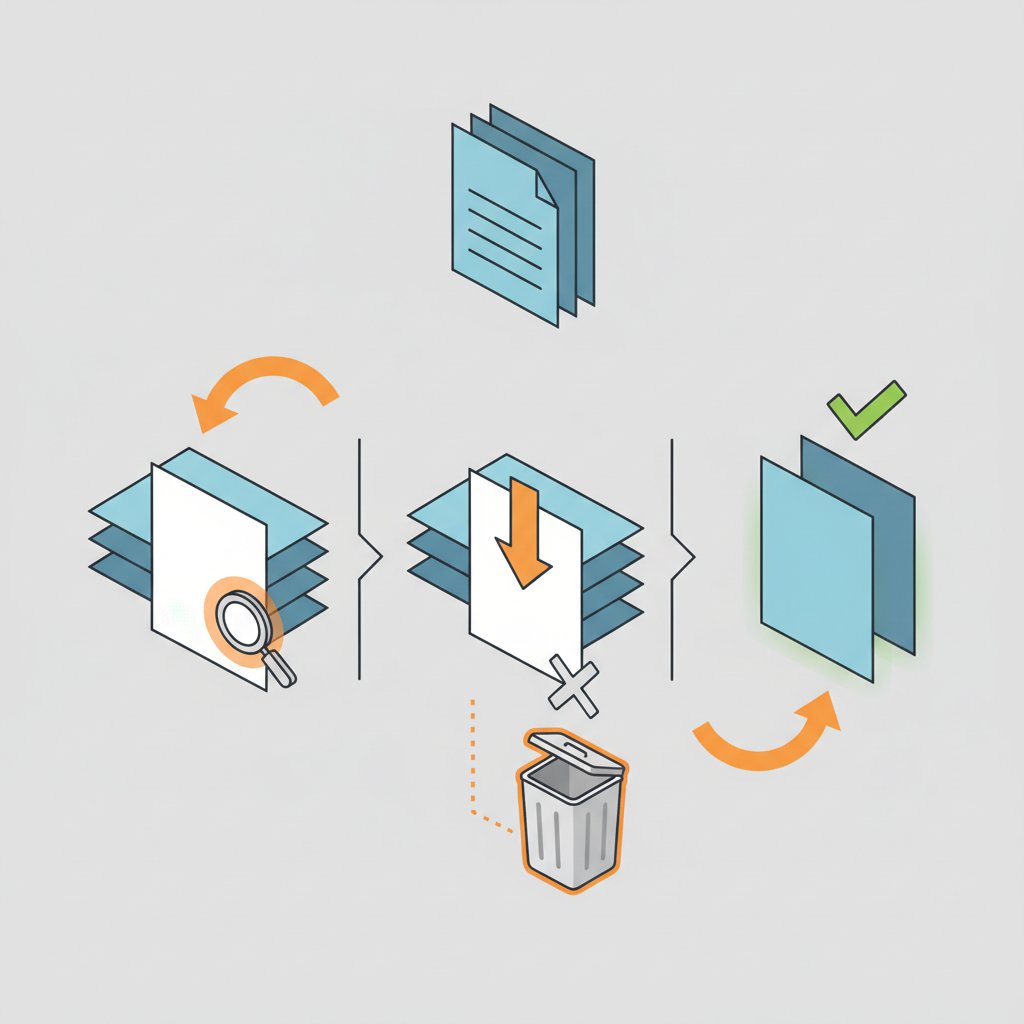
Разрывы разделов бывают разными. Некоторые из них, например «со следующей страницы», автоматически создают новый лист. Если такой разрыв просто удалить, форматирование (например, нумерация страниц или колонтитулы) может «съехать».
Чтобы сохранить форматирование, но убрать страницу, можно просто изменить тип разрыва:
- Поставьте курсор в тексте перед пустой страницей.
- Перейдите на вкладку «Макет».
- В блоке «Параметры страницы» нажмите на маленькую стрелочку в углу.
- В открывшемся окне перейдите на вкладку «Макет».
- В списке «Начало раздела» выберите опцию «Непрерывно» вместо «Со следующей страницы».
Это заставит Word начать новый раздел на той же странице, а не создавать новую. Если же вам не важно старое форматирование, можете просто выделить разрыв раздела и нажать Delete.
Страница появилась после таблицы?
Пожалуй, самая каверзная проблема. Поскольку знак абзаца ¶ после таблицы удалить нельзя, надо сделать его «невидимым» для Word.
Вот как это сделать:
- Включите показ невидимых символов (¶), чтобы увидеть тот же знак абзаца после таблицы.
- Выделите мышкой этот единственный символ ¶.
- На вкладке «Главная» найдите поле с размером шрифта, вручную впишите туда «1» и нажмите Enter.
- Теперь, не снимая выделения, откройте настройки шрифта (нажмите Ctrl+D).
- В новом окне поставьте галочку напротив слова «Скрытый» и нажмите «ОК».
После этих действий знак абзаца станет таким крошечным и скрытым, что Word перестанет считать его за что-то важное и не будет переносить на новую страницу. Это самый надежный способ решить проблему с таблицей.
Как удалить именно последнюю пустую страницу?
Очень часто лишняя страница появляется именно в конце документа. Она портит впечатление и тратит лишнюю бумагу при печати. Причина почти всегда кроется в тех самых скрытых символах. Чтобы избавиться от нее, действуйте шаг за шагом.
Сначала включите режим ¶. Затем прокрутите документ до самого конца и посмотрите, что там есть.
- Несколько знаков ¶: Самый простой вариант. Просто удаляйте их клавишей Delete, пока страница не исчезнет.
- Разрыв страницы: Увидели такую надпись? Выделяйте и смело жмите Delete.
- Разрыв раздела: То же самое - можно просто удалить. Но помните, что это может повлиять на форматирование предыдущей страницы.
- Таблица в конце: Если документ завершается таблицей, воспользуйтесь лайфхаком с уменьшением шрифта и скрытием знака абзаца, который мы описали выше.
Проверка этих пунктов в 99% случаев помогает чисто удалить последнюю лишнюю страницу.
А что делать на Mac?
Процесс удаления пустых страниц на компьютерах Apple почти такой же. Основная różnica - в комбинациях клавиш. Если вам нужно убрать лишнюю страницу в Word на Mac, делайте все то же самое, но помните:
- Чтобы увидеть невидимые символы, нажмите Cmd+8.
- Клавиша Delete на Mac работает как Backspace на Windows (стирает текст слева). Чтобы удалять текст справа от курсора, используйте комбинацию Fn+Delete.
- Все нужные меню («Макет», «Параметры страницы», «Шрифт») находятся на тех же местах, что и в версии для Windows.
Так что главные принципы борьбы со скрытыми абзацами, разрывами и таблицами не меняются в зависимости от операционной системы.
Несколько советов, чтобы проблема не повторялась
Чтобы не сталкиваться с этой проблемой в будущем, возьмите на вооружение kilka полезных привычек. Это сохранит вам время и нервы, особенно когда надо будет срочно печатать важный отчет или курсовую.
Что стоит делать:

- Не жмите Enter много раз, чтобы перейти на новую страницу. Для этого есть цивилизованный способ - команда «Разрыв страницы» (Ctrl+Enter). Так намного удобнее.
- Время от времени включайте режим ¶. Это поможет вам контролировать «внутреннюю кухню» документа и вовремя замечать мусор.
- Будьте осторожны, когда копируете текст с сайтов. Вместе с текстом вы часто «тянете» и скрытое форматирование, включая ненужные разрывы.
- Всегда проверяйте документ перед печатью. Используйте функцию «Предварительный просмотр». Так вы точно заметите лишние страницы и успеете их убрать.
Теперь вы знаете все секреты борьбы с пустыми страницами! С этими знаниями вы легко наведете порядок в своих документах и больше не будете нервничать из-за внезапного появления лишнего листа. Понимание того, как работают скрытые символы, превращает эту проблему из непонятного глюка в простую задачу.