Как удалить страницу в Инстаграме с телефона: простая инструкция
Соцсети - это часть нашей жизни, но иногда хочется просто отдохнуть. Или даже уйти оттуда навсегда. Инстаграм позволяет и временно «заморозить» аккаунт, и удалить его полностью. Но найти нужную кнопку в приложении бывает непросто, потому что со временем ее переносили в разные места. В этой статье мы просто и понятно расскажем, как удалить страницу в Инстаграме с телефона - со всеми возможными нюансами и подсказками.
Временно деактивировать или удалить навсегда? В чем разница
Перш ніж щось робити, важливо зрозуміти, яка між цими двома опціями різниця. Бо якщо вибрати не те, можна випадково втратити всі свої фото і спогади. Вибір залежить від того, чого ви хочете: взяти коротку паузу чи попрощатися з Інстаграмом остаточно.
Временная деактивация - это как будто вы просто прячете свой профиль от других. Все ваши фото, комментарии, лайки и подписчики никуда не исчезают, а надежно хранятся на серверах. Ваш профиль и все, что в нем есть, становятся невидимыми для всех, пока вы не захотите вернуться. Чтобы все восстановить, достаточно просто снова войти в свой аккаунт. Это идеальный вариант, если вам нужен цифровой детокс или просто перерыв.
А вот полное удаление - это билет в один конец. Когда вы решаете удалить аккаунт навсегда, вы запускаете процесс окончательного стирания всей информации. После вашего запроса профиль сразу станет невидимым, но Инстаграм дает вам 30 дней на размышления. Если в течение этого месяца вы не передумаете и не зайдете в аккаунт, все данные будут удалены безвозвратно.
- Временная деактивация: ваш профиль и сообщения просто скрываются, но ничего не удаляется.
- Полное удаление: все ваши данные навсегда стираются через 30 дней.
- Возврат: деактивированный аккаунт можно восстановить в любой момент, просто войдя в него.
- Последствия: после полного удаления ни аккаунт, ни фото из него восстановить невозможно.
- Ім’я користувача: після деактивації ваше ім’я залишається за вами. Після видалення воно може стати вільним для інших.
Что стоит сделать перед удалением аккаунта
Прежде чем нажать кнопку «Удалить», остановитесь на минутку. Лучше подготовиться, чтобы не потерять что-то важное, особенно, если вы решили удалить страницу навсегда.
Сохраните свои данные
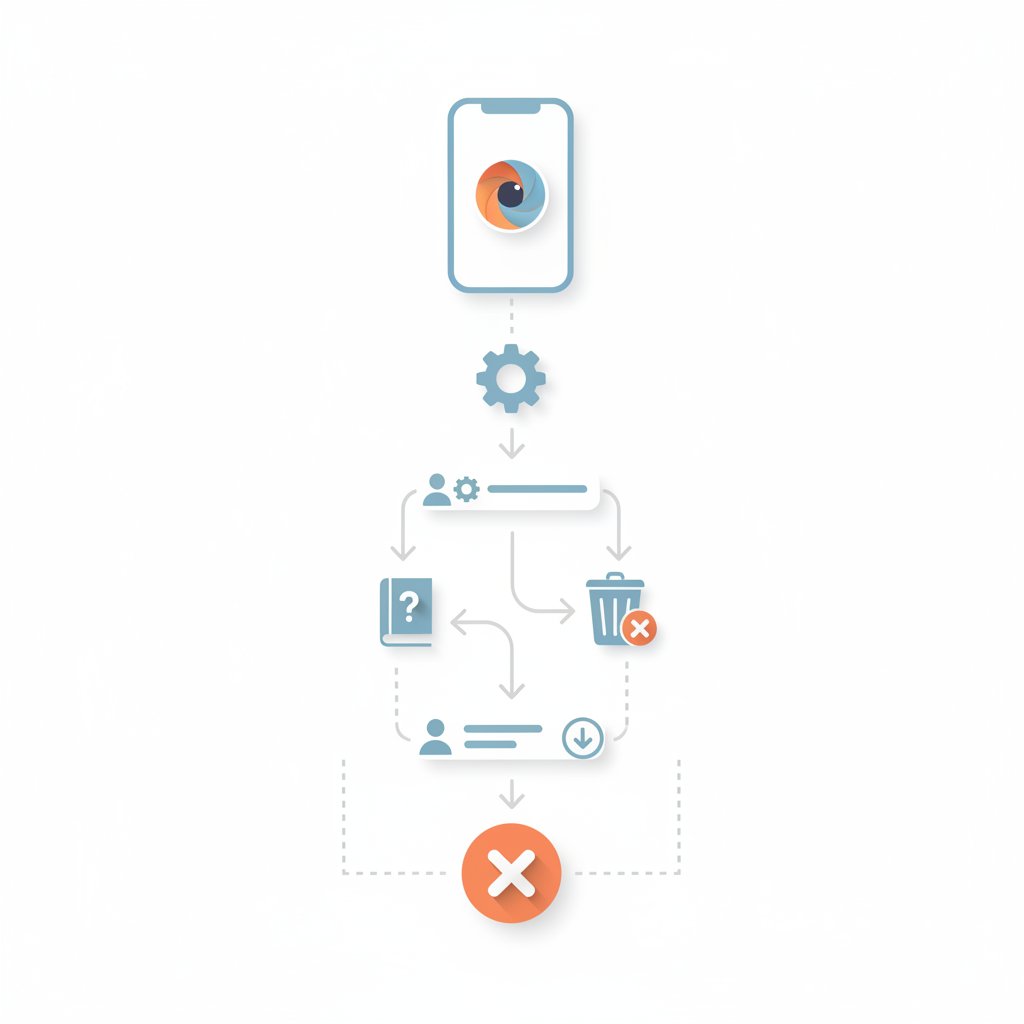
За годы в Инстаграме у вас точно накопилось много фото, видео, историй и переписок. К счастью, все это можно загрузить. Для этого зайдите в «Вашу активность» в настройках профиля и найдите опцию «Загрузить информацию». Система подготовит архив со всеми вашими данными и пришлет ссылку на электронную почту. Имейте в виду, это может занять до 48 часов, поэтому сделайте это заранее.
Вот небольшой чек-лист, что стоит сделать перед удалением:
- Запросите архив своих данных (фото, видео, контакты, сообщения).
- Просмотрите сохраненные сообщения и ссылки - может, там есть что-то полезное для вас на будущее.
- Відв’яжіть профіль Інстаграму від інших сайтів, де ви логінились через нього.
- Если у вас бизнес-аккаунт, предупредите подписчиков или партнеров, что закрываете страницу.
- Сохраните контакты важных людей, с которыми вы общались преимущественно в Инстаграме.
Хотите просто отдохнуть? Как временно деактивировать Инстаграм с телефона
Якщо ви не хочете прощатися з Інстаграмом назавжди, а просто взяти паузу — тимчасова деактивація є ідеальним варіантом. Раніше це можна було зробити тільки з комп’ютера, але тепер функція є і в мобільному додатку, у «Центрі облікових записів». Це значно все спростило.
Где прячется кнопка деактивации в приложении
Функции деактивации и удаления теперь находятся в одном меню. Путь к нужной кнопке может показаться немного запутанным, поэтому просто следуйте нашей инструкции.
- Откройте приложение и зайдите в свой профиль (иконка в правом нижнем углу).
- Нажмите на «бутерброд» (три черточки) вверху справа и выберите «Настройки и конфиденциальность».
- В меню настроек тапните на самый первый пункт - «Центр учетных записей».
- В «Центре учетных записей» перейдите в раздел «Личная информация».
- Выберите пункт «Владение и управление учетной записью».
- Здесь вы увидите опцию «Деактивация или удаление». Нажмите на нее, выберите нужный аккаунт и следуйте подсказкам, подтвердив выбор своим паролем.
После этого ваш профиль станет неактивным. Его нельзя будет найти через поиск, а все ваши сообщения и активность станут невидимыми. Чтобы вернуться, просто снова зайдите в свой аккаунт.
Как удалить аккаунт в Инстаграме навсегда (для Android и iOS)
Процес повного видалення профілю майже такий самий, як і деактивації, адже обидві кнопки тепер знаходяться в одному місці — «Центрі облікових записів». Тому ця інструкція підійде і для власників айфонів, і для користувачів Android. Саме тут багато хто і шукає відповіді.

Инстаграм несколько раз переспросит, не передумали ли вы. Это сделано для того, чтобы вы случайно не стерли все важное, ведь это решение - безвозвратное.
Шаг за шагом: удаляем профиль навсегда (инструкция 2024)
Чтобы начать процесс удаления, делаем все то же самое, что и для деактивации, но в конце делаем другой выбор.
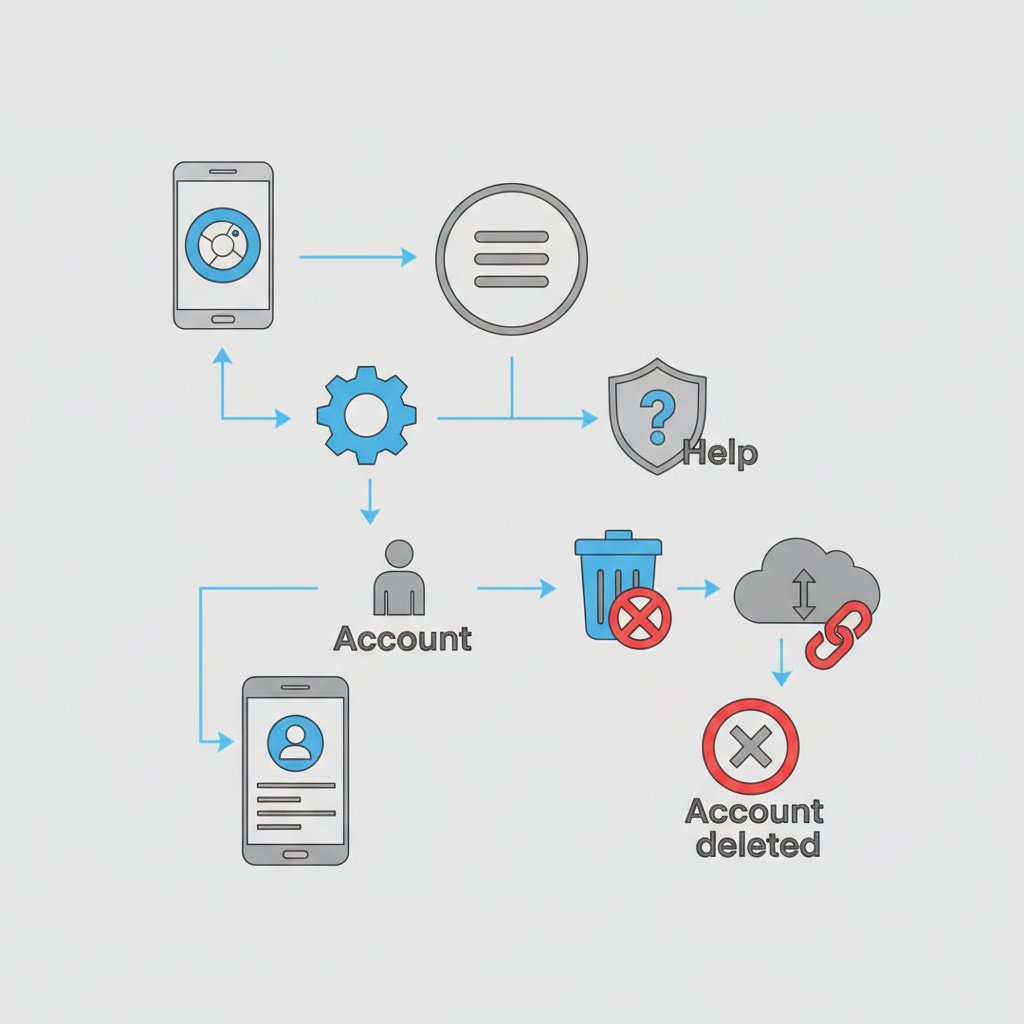
- Зайдите в «Настройки и конфиденциальность» → «Центр учетных записей».
- Выберите раздел «Личная информация», а затем - «Владение и управление учетной записью».
- Нажмите на «Деактивация или удаление» и выберите нужный аккаунт.
- На экране выбора между деактивацией и удалением выберите опцию «Удалить учетную запись» и нажмите «Продолжить».
- Инстаграм спросит, почему вы уходите. Можно выбрать любую причину из списка, это нужно для их внутренней статистики.
- В конце, чтобы подтвердить, что это действительно вы, вам нужно будет ввести свой текущий пароль от аккаунта. Это последний шаг.
Как только вы введете пароль и подтвердите решение, ваш аккаунт будет запланирован на удаление. С этого момента начинается 30-дневный отсчет. В течение этого месяца ваш профиль будет скрыт, и вы еще можете передумать и отменить удаление, просто зайдя в аккаунт. Если не сделаете этого, через 30 дней все исчезнет навсегда.
А что, если у меня несколько аккаунтов или бизнес-страница?
Если у вас не один, а несколько аккаунтов, или же вы хотите удалить бизнес-страницу, есть несколько нюансов. В целом алгоритм тот же, но стоит обратить внимание на некоторые детали.
Как удалить один из нескольких аккаунтов в Инстаграме
Многие имеют несколько страниц: личную, для хобби или для работы. В приложении удобно между ними переключаться. Чтобы удалить один из аккаунтов, самое главное - убедиться, что вы сейчас именно в том профиле, который хотите удалить.
Перед тем, как начать удаление:
1. Зайдите в свой профиль.
2. Коснитесь своего имени пользователя вверху экрана.
3. В списке аккаунтов выберите тот, что планируете удалить.
4. Когда вы переключились на нужный профиль, просто следуйте обычной инструкции через «Центр учетных записей», которую мы описали выше.
Будьте очень внимательны на этапе выбора аккаунта для удаления в «Центре учетных записей», чтобы случайно не стереть не ту страницу.
Удаление бизнес-страницы в Инстаграме с телефона
З бізнес-профілем треба бути ще уважнішим, бо він часто пов’язаний з іншими інструментами Meta, як-от сторінка на Facebook чи рекламний кабінет. Перш ніж його видаляти, радимо зробити кілька речей:
- Відв’яжіть від нього вашу бізнес-сторінку на Facebook. Це можна зробити в налаштуваннях Інстаграму або на самій сторінці Facebook.
- Остановите и оплатите все активные рекламные кампании, запущенные с этого аккаунта.
- Сохраните важную бизнес-статистику и данные о клиентах, потому что потом доступа к ним не будет.
- Попередьте свою аудиторію про закриття сторінки та вкажіть, як з вами зв’язатися інакше.
Когда вы все это сделали, сам процесс удаления бизнес-аккаунта ничем не отличается от удаления личного - все через тот же «Центр учетных записей».
Что делать, если удалить аккаунт Инстаграм не получается?
Хотя инструкция проста, иногда что-то может пойти не так, и удалить аккаунт не удается. Вот несколько самых распространенных проблем и способов их решения.
- Неправильний пароль. Це найчастіша причина. Якщо не пам’ятаєте пароль, просто скористайтеся функцією «Забули пароль?» на екрані входу, відновіть його, а потім повертайтеся до видалення.
- Сбой в приложении. Иногда приложение может «глючить». Попробуйте обновить его до последней версии, почистить кэш в настройках телефона или просто перезагрузить смартфон.
- Аккаунт взломали или заблокировали. Если ваш профиль взломали, сначала нужно восстановить к нему доступ через службу поддержки. Также удалению могут мешать некоторые ограничения, наложенные за нарушение правил.
- Проблеми з «Центром облікових записів». Якщо у вас там підключено кілька профілів (наприклад, Facebook та Instagram), іноді виникають конфлікти. Спробуйте відв’язати акаунти один від одного перед видаленням.
Якщо нічого з цього не допомагає, є ще один варіант: спробуйте зробити це через веб-браузер на телефоні або комп’ютері. Інколи веб-версія працює стабільніше, ніж додаток.

Решить удалить аккаунт в Инстаграме - это серьезный шаг, особенно если вы планируете стереть все данные навсегда. К счастью, теперь это можно сделать прямо с телефона через «Центр учетных записей». Главное - различать временную деактивацию и полное удаление и не забыть сохранить важные фото и данные. Надеемся, наши инструкции помогут вам легко справиться с этим, независимо от того, у вас Android или iOS.