Пуста сторінка у Word? Ось як її легко позбутися
Ох уж ця непрохана порожня сторінка в документі Word! Знайома ситуація? Здається, дрібниця, але вона може зіпсувати весь вигляд документа, а ще й додати зайвий аркуш при друці. Найгірше, що вона часто з’являється нізвідки і не хоче видалятися звичайними Backspace чи Delete. Але не хвилюйтеся! Варто лише зрозуміти, звідки вона береться, і ви легко її позбудетеся. У цій статті ми просто і зрозуміло розкажемо, як прибрати зайву сторінку, хоч би яка була причина її появи.
Чому взагалі з’являються ці пусті сторінки?
Перш ніж щось видаляти, давайте розберемось, у чому корінь проблеми. Найчастіше «винуватцями» є приховані символи, які Word додає автоматично під час роботи. Ви їх не бачите, але вони займають місце і зсувають текст на новий аркуš. Якщо знати ворога в обличчя, перемогти його буде набагато легше.
Невидимі знаки абзаців
Кожен раз, коли ви тиснете Enter, Word ставить невидимий знак абзацу — ось такий: ¶. Якщо ви випадково натиснули Enter кілька зайвих разів у кінці сторінки, ці невидимі знаки просто «виштовхують» курсор на новий аркуш. У підсумку — пуста сторінка. Це найчастіша причина, і саме через неї сторінка вперто не видаляється кнопкою Backspace, бо ви просто не бачите, що саме видаляєте.
Примусові розриви сторінок і розділів
Word має спеціальні команди, щоб керувати розміщенням тексту.
- Розрив сторінки: Ця команда примусово починає текст з нового аркуша. Можна випадково вставити, натиснувши Ctrl+Enter.
- Розрив розділу: Схожа команда, але складніша. Вона дозволяє, наприклад, на одній сторінці зробити вертикальну орієнтацію, а на наступній — горизонтальну. Цей розрив теж може створювати нову сторінку.
Обидва ці розриви невидимі, тому здається, що сторінка порожня і її неможливо видалити звичайним способом.
Фокуси з таблицями
Ще одна класична історія — коли треба прибрати порожню сторінку після таблиці. Хитрість у тому, що Word завжди додає обов’язковий знак абзацу після кожної таблиці. І якщо ваша таблиця закінчується прямо внизу сторінки, цей знак перестрибує на наступну. Ось вам і пуста сторінка, яку не виходить видалити.
Крок 1: Робимо невидиме видимим
Щоб щось видалити, треба це спочатку побачити, правда ж? У Word для этого є чарівна кнопка, яка показує всі приховані символи. Ось як її знайти:
- На верхній панелі відкрийте вкладку «Головна».
- У блоці «Абзац» знайдіть і натисніть кнопку зі значком ¶.
- Або 그냥 натисніть комбінацію клавіш: Ctrl+Shift+8 (для Windows) або Cmd+8 (для macOS).
Щойно ви це зробите, у вашому документі з’являться різні позначки: крапки замість пробілів і, головне, ті самі знаки ¶ в кінці абзаців. Розриви сторінок теж стануть видимими.
Окей, все бачимо. Як тепер це видалити?
Коли всі таємні знаки стали явними, прибрати зайву сторінку — справа кількох секунд. Спосіб залежить від того, що саме ви знайшли.
Прибираємо зайві абзаци
Якщо на вашій порожній сторінці видно один або кілька символів ¶, значить, уся справа в них.
- Поставте курсор перед першим знаком ¶ на пустій сторінці.
- Натискайте клавішу Delete, поки всі знаки ¶ і сама сторінка не зникнуть.
- Або поставте курсор після останнього знака ¶ і натискайте Backspace.
Це найпростіший метод, який найчастіше спрацьовує, коли треба видалити сторінку в середині або в кінці документа.
Як прибрати розрив сторінки
Побачили напис «Розрив сторінки»? Бінго! Ось і причина проблеми. Таке часто буває, коли сторінка з’явилася ніби нізвідки.
- Поставте курсор прямо перед написом «Розрив сторінки».
- Натисніть Delete один раз.
- Розрив зникне, текст підтягнеться вгору, а разом з ним зникне і порожня сторінка.
Цей спосіб працює однаково добре і на Windows, і на Mac.
Розбираємо складніші випадки
Буває, що прості методи не допомагають. Зазвичай це трапляється через розриви розділів або таблиці. Подивимось, що робити в таких ситуаціях.
Проблема у розриві розділу
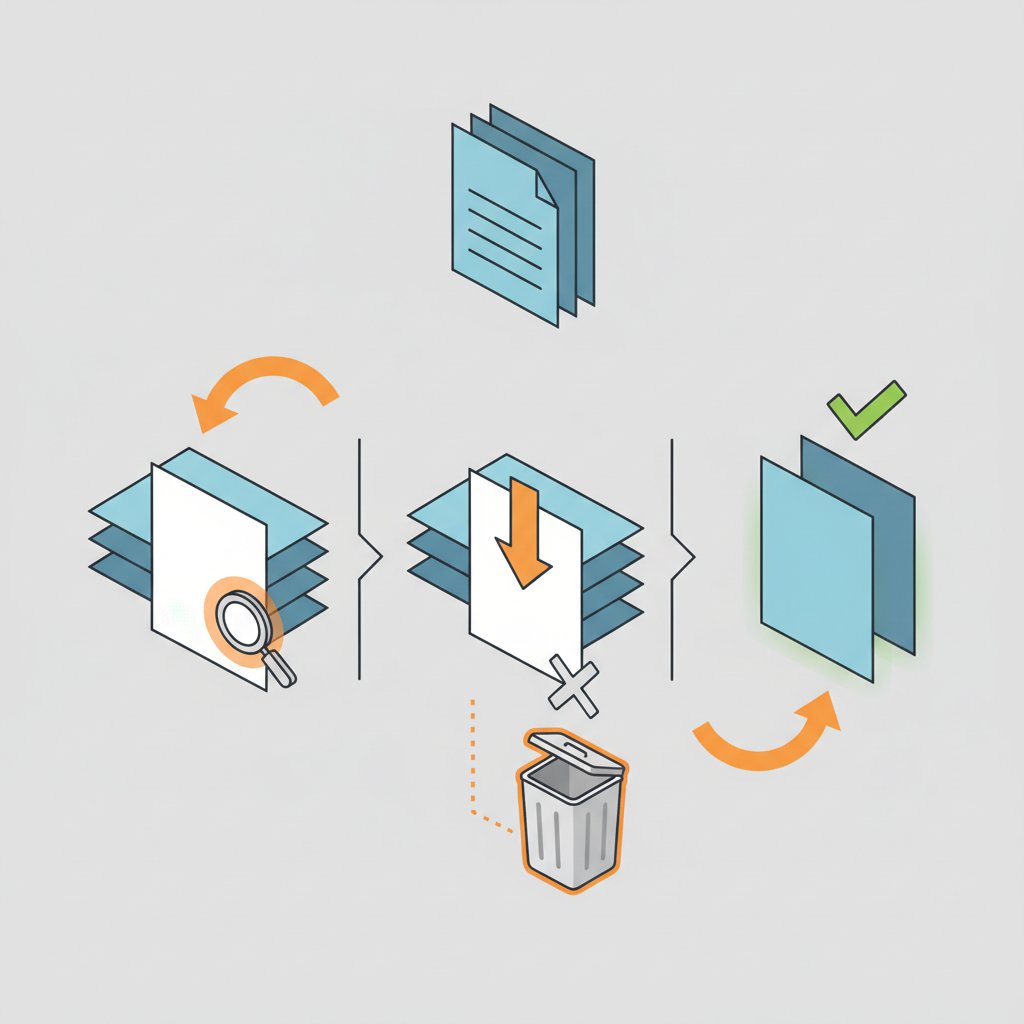
Розриви розділів бувають різними. Деякі з них, наприклад «з наступної сторінки», автоматично створюють новий аркуш. Якщо такий розрив просто видалити, форматування (наприклад, нумерація сторінок чи колонтитули) може «з’їхати».
Щоб зберегти форматування, але прибрати сторінку, можна просто змінити тип розриву:
- Поставте курсор у тексті перед порожньою сторінкою.
- Перейдіть на вкладку «Макет».
- У блоці «Параметри сторінки» натисніть на маленьку стрілочку в кутку.
- У вікні, що відкрилось, перейдіть на вкладку «Макет».
- У списку «Початок розділу» виберіть опцію «Безперервно» замість «З наступної сторінки».
Це змусить Word почати новий розділ на тій самій сторінці, а не створювати нову. Якщо ж вам не важливе старе форматування, можете просто виділити розрив розділу і натиснути Delete.
Сторінка з’явилася після таблиці?
Мабуть, найкаверзніша проблема. Оскільки знак абзацу ¶ після таблиці видалити не можна, треба зробити його «невидимим» для Word.
Ось як це зробити:
- Увімкніть показ невидимих символів (¶), щоб побачити той самий знак абзацу після таблиці.
- Виділіть мишкою цей єдиний символ ¶.
- На вкладці «Головна» знайдіть поле з розміром шрифту, вручну впишіть туди «1» і натисніть Enter.
- Тепер, не знімаючи виділення, відкрийте налаштування шрифту (натисніть Ctrl+D).
- У новому вікні поставте галочку навпроти слова «Прихований» і натисніть «ОК».
Після цих дій знак абзацу стане таким крихітним і прихованим, що Word перестане вважати його за щось важливе і не буде переносити на нову сторінку. Це найнадійніший спосіб вирішити проблему з таблицею.
Як видалити саме останню порожню сторінку?
Дуже часто зайва сторінка з’являється саме в кінці документа. Вона псує враження і витрачає зайвий папір при друці. Причина майже завжди криється в тих самих прихованих символах. Щоб позбутися її, дійте крок за кроком.
Спочатку увімкніть режим ¶. Потім прокрутіть документ до самого кінця і подивіться, що там є.
- Кілька знаків ¶: Найпростіший варіант. Просто видаляйте їх клавішею Delete, поки сторінка не зникне.
- Розрив сторінки: Побачили такий напис? Виділяйте і сміливо тисніть Delete.
- Розрив розділу: Те ж саме — можна просто видалити. Але пам’ятайте, що це може вплинути на форматування попередньої сторінки.
- Таблиця в кінці: Якщо документ завершується таблицею, скористайтеся лайфхаком зі зменшенням шрифту та приховуванням знака абзаcu, який ми описали вище.
Перевірка цих пунктів у 99% випадків допомагає cleanly видалити останню зайву сторінку.
А що робити на Mac?
Процес видалення порожніх сторінок на комп’ютерах Apple майже такий самий. Основна różnica — у комбінаціях клавіш. Якщо вам треба прибрати зайву сторінку у Word на Mac, робіть усе те ж саме, але пам’ятайте:
- Щоб побачити невидимі символи, натисніть Cmd+8.
- Клавіша Delete на Mac працює як Backspace на Windows (стирає текст зліва). Щоб видаляти текст справа від курсору, використовуйте комбінацію Fn+Delete.
- Усі потрібні меню («Макет», «Параметри сторінки», «Шрифт») знаходяться на тих самих місцях, що й у версії для Windows.
Так що головні принципи боротьби з прихованими абзацами, розривами і таблицями не змінюються залежно від операційної системи.
Кілька порад, щоб проблема не повторювалася
Щоб не стикатися з цією проблемою в майбутньому, візьміть на озброєння kilka корисних звичок. Це збереже вам час і нерви, особливо коли треба буде терміново друкувати важливий звіт чи курсову.
Що варто робити:

- Не тисніть Enter багато разів, щоб перейти на нову сторінку. Для цього є цивілізований спосіб — команда «Розрив сторінки» (Ctrl+Enter). Так набагато зручніше.
- Час від часу вмикайте режим ¶. Це допоможе вам контролювати «внутрішню кухню» документа і вчасно помічати сміття.
- Будьте обережні, коли копіюєте текст з сайтів. Разом з текстом ви часто «тягнете» і приховане форматування, включно з непотрібними розривами.
- Завжди перевіряйте документ перед друком. Використовуйте функцію «Попередній перегляд». Так ви точно помітите зайві сторінки і встигнете їх прибрати.
Тепер ви знаєте всі секрети боротьби з порожніми сторінками! З цими знаннями ви легко наведете лад у своїх документах і більше не будете нервувати через раптову появу зайвого аркуша. Розуміння того, як працюють приховані символи, перетворює цю проблему з незрозумілого глюку на просте завдання.