Как подключить Bluetooth-наушники к ноутбуку: простая инструкция
Без проводов жить гораздо удобнее, правда же? А с Bluetooth-наушниками можно свободно слушать музыку, работать или учиться. Обычно подключить их к ноутбуку очень просто. Но иногда что-то идет не так, и это может сбить с толку. В этой статье мы по-простому расскажем, как все настроить, а также что делать, если вдруг возникли проблемы.
Сначала проверим, есть ли Bluetooth на вашем ноутбуке
Прежде чем подключать наушники, давайте проверим, есть ли на ноутбуке Bluetooth и включен ли он. Это самый первый и самый важный шаг, без которого ничего не получится. Узнать это можно прямо в настройках вашей системы.
Как узнать, есть ли в ноутбуке Bluetooth-модуль
Самый простой способ - заглянуть в “Диспетчер устройств”. Щелкните правой кнопкой мыши по кнопке “Пуск” и выберите в меню “Диспетчер устройств”. В открывшемся списке найдите строку “Bluetooth”. Если она есть - замечательно, модуль на месте! Если нет - возможно, для него просто не установлены драйверы или он выключен.
Еще можно посмотреть на значки возле часов в правом нижнем углу экрана. Если видите там иконку Bluetooth, значит, он точно есть и работает. Если иконки нет, это еще не значит, что модуля нет - возможно, он просто выключен.
Как включить Bluetooth
Нашли модуль, но он выключен? Не беда, сейчас включим! Это делается немного по-разному в зависимости от версии Windows.
- Windows 11: зайдите в “Параметры” → “Bluetooth и устройства”. Там вы сразу увидите переключатель, чтобы включить Bluetooth.
- Windows 10: откройте “Параметры” → “Устройства” → “Bluetooth и другие устройства”. Здесь тоже будет такой же переключатель.
Кстати, на некоторых старых ноутбуках может быть отдельная кнопка на корпусе или комбинация клавиш (например, Fn + одна из F-клавиш с рисунком антенны), чтобы включать беспроводные сети.
Подключаем наушники шаг за шагом
Все готово? Отлично! Время подключать сами наушники. Для этого сначала надо перевести их в режим поиска, а затем найти на ноутбуке.
Подготавливаем наушники к подключению
Чтобы ноутбук увидел ваши наушники, будь то JBL или Apple AirPods, их надо перевести в режим подключения (или “сопряжения”). Как это сделать, зависит от модели, но принцип похож.
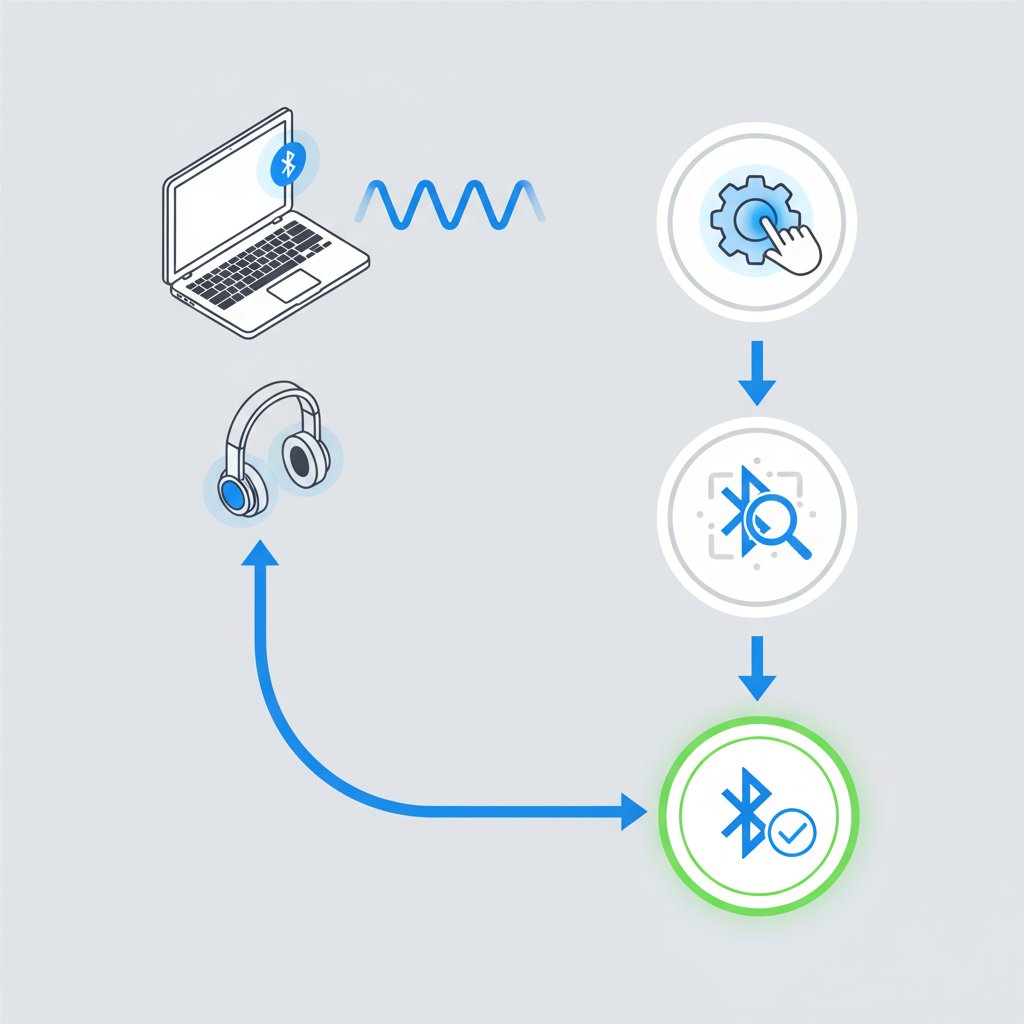
- Сначала зарядите наушники. Если батарея почти села, они могут не подключиться.
- Если наушники были включены, выключите их.
- Зажмите кнопку питания или специальную кнопку Bluetooth на 5-10 секунд. Обычно индикатор начнет мигать по-особенному (например, синим и красным), давая знать, что наушники готовы к поиску.
- С AirPods немного иначе: положите наушники в кейс, откройте крышку и зажмите кнопку на кейсе, пока индикатор не замигает белым. Вот и вся магия подключения AirPods к Windows!
Если не уверены, как это сделать на вашей модели (например, JBL), просто загляните в инструкцию к ним - там точно все написано.
Подключение в Windows 11
В одиннадцатой версии Windows все очень удобно и понятно. Вот что нужно делать:
- Откройте “Параметры” (можно нажать клавиши Win + I).
- Перейдите в раздел “Bluetooth и устройства”.
- Нажмите на большую кнопку “+ Добавить устройство”.
- В появившемся окошке выберите “Bluetooth”.
- Ноутбук начнет искать устройства рядом. Убедитесь, что ваши наушники в это время находятся в режиме поиска.
- Когда название ваших наушников появится в списке, просто щелкните на него. Готово, они подключатся сами!
Подключение к ноутбуку с Windows 10 с помощью Windows 10
Если у вас Windows 10, процесс почти такой же, отличаются только названия некоторых кнопок.
- Зайдите в “Параметры” → “Устройства” → “Bluetooth и другие устройства”.
- Проверьте, чтобы переключатель Bluetooth был в положении “Вкл.”.
- Нажмите “+ Добавление Bluetooth или другого устройства”.
- Далее выберите “Bluetooth”.
- Подождите, пока ноутбук найдет ваши наушники, и выберите их из списка.
Ноутбук не видит блютуз наушники: что делать?
Бывает, что ноутбук ну никак не хочет видеть наушники. Не паникуйте! Давайте разберемся, почему так бывает и что делать.
| Что могло случиться? | Что делать? |
|---|---|
| Наушники не в режиме поиска | Включите режим подключения еще раз (согласно инструкции к вашим наушникам). |
| Наушники уже подключены к другому устройству | Отключите Bluetooth на телефоне или планшете, к которому они могли подключиться автоматически. |
| Большое расстояние или что-то мешает | Поднесите наушники ближе к ноутбуку. Стены и мебель могут ослаблять сигнал. |
| Что-то “заглючило” в Windows | Попробуйте выключить и снова включить Bluetooth на ноутбуке. Если не помогло - перезагрузите компьютер. |
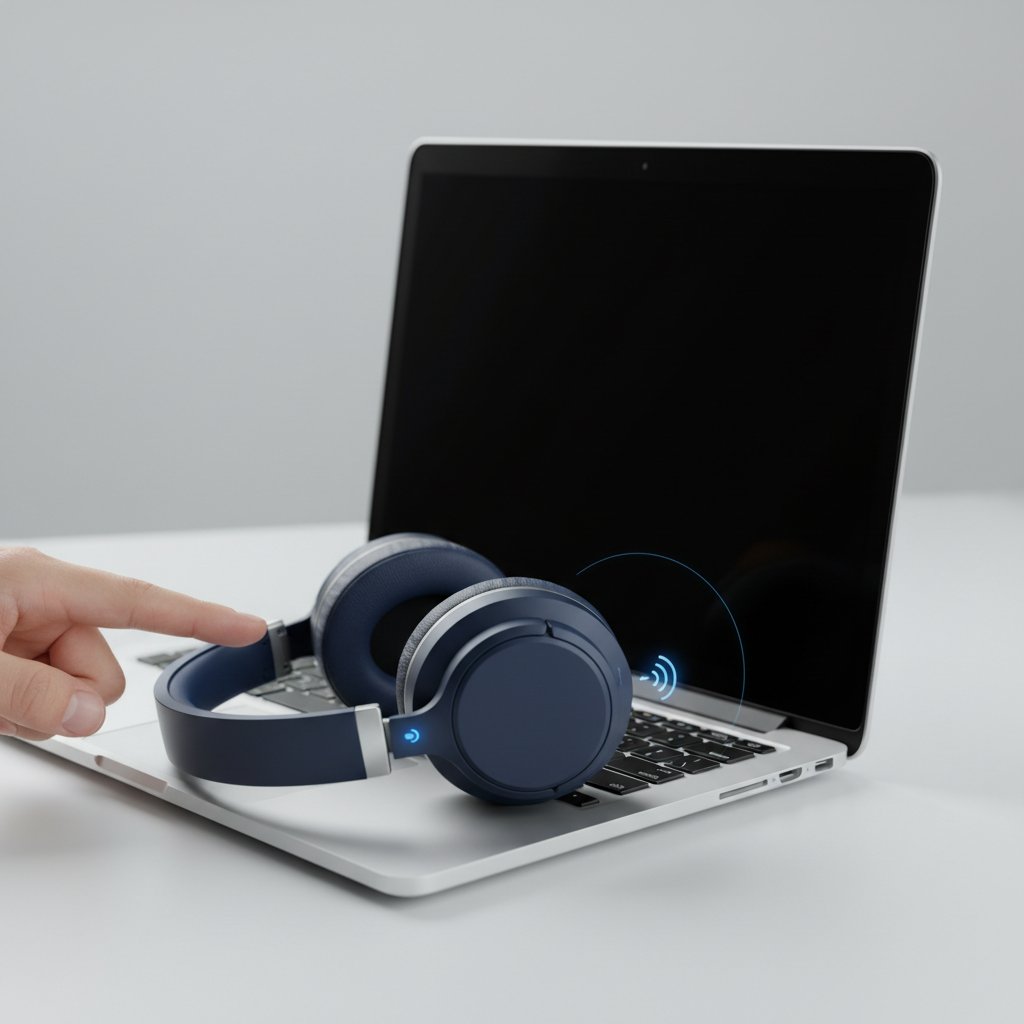
Если простые советы не сработали, возможно, дело в драйверах. Иногда всему виной старый или поврежденный драйвер Bluetooth. Обновить его можно через “Диспетчер устройств”: найдите ваш Bluetooth-адаптер, щелкните на нем правой кнопкой мыши и выберите “Обновить драйвер”.
Звук есть? А микрофон работает? Решаем проблемы
Наконец-то подключили! Но... звука нет или он пропадает. Не волнуйтесь, это тоже можно исправить.
Подключили, а звука нет
Если наушники подключены, а музыка играет из динамиков ноута, скорее всего, система не поняла, что теперь звук надо направлять именно в наушники.
- Щелкните правой кнопкой мыши на иконку динамика возле часов и выберите “Параметры звука”.
- В разделе “Вывод” найдите список устройств и выберите в нем ваши Bluetooth-наушники.
- Проверьте, не выключена ли громкость на минимум - и в системе, и на самих наушниках.
Звук постоянно прерывается
Звук заикается или пропадает? На это есть несколько причин, которые мешают стабильному сигналу.
- Мешают другие устройства: Wi-Fi роутеры (особенно старые, работающие на частоте 2.4 ГГц), микроволновки и другие беспроводные гаджеты могут создавать помехи. Попробуйте пересесть в другое место или выключить что-то лишнее.
- Расстояние: Bluetooth обычно работает на расстоянии до 10 метров, но стены и другие препятствия сильно его уменьшают.
- Ноутбук сильно загружен: Иногда звук “тормозит”, потому что процессор ноутбука занят чем-то тяжелым. Попробуйте закрыть ненужные программы.
- Режим экономии энергии: Некоторые настройки Windows могут ограничивать мощность Bluetooth, чтобы экономить батарею. Это можно отключить: в “Диспетчере устройств” найдите свойства адаптера и снимите галочку “Разрешить отключение этого устройства для экономии энергии”.
Настраиваем микрофон
Хотите поговорить по Zoom или поиграть с друзьями? Тогда важно, чтобы работал не только звук, но и микрофон. Если вас не слышат, проверьте настройки.
- Снова откройте “Параметры звука”, но теперь посмотрите на раздел “Ввод”.
- В списке устройств выберите микрофон ваших наушников. Его название часто содержит слова “Hands-Free” или “Headset”.
- Убедитесь, что микрофон не отключен в самой программе (Skype, Zoom, Discord) или в настройках системы.
Имейте в виду: когда вы включаете микрофон, качество звука в самих наушниках может ухудшиться. Это не поломка, а просто техническая особенность работы Bluetooth. Для разговоров этого хватит, а для музыки микрофон лучше выключать.
Дополнительные фишки и более сложные случаи
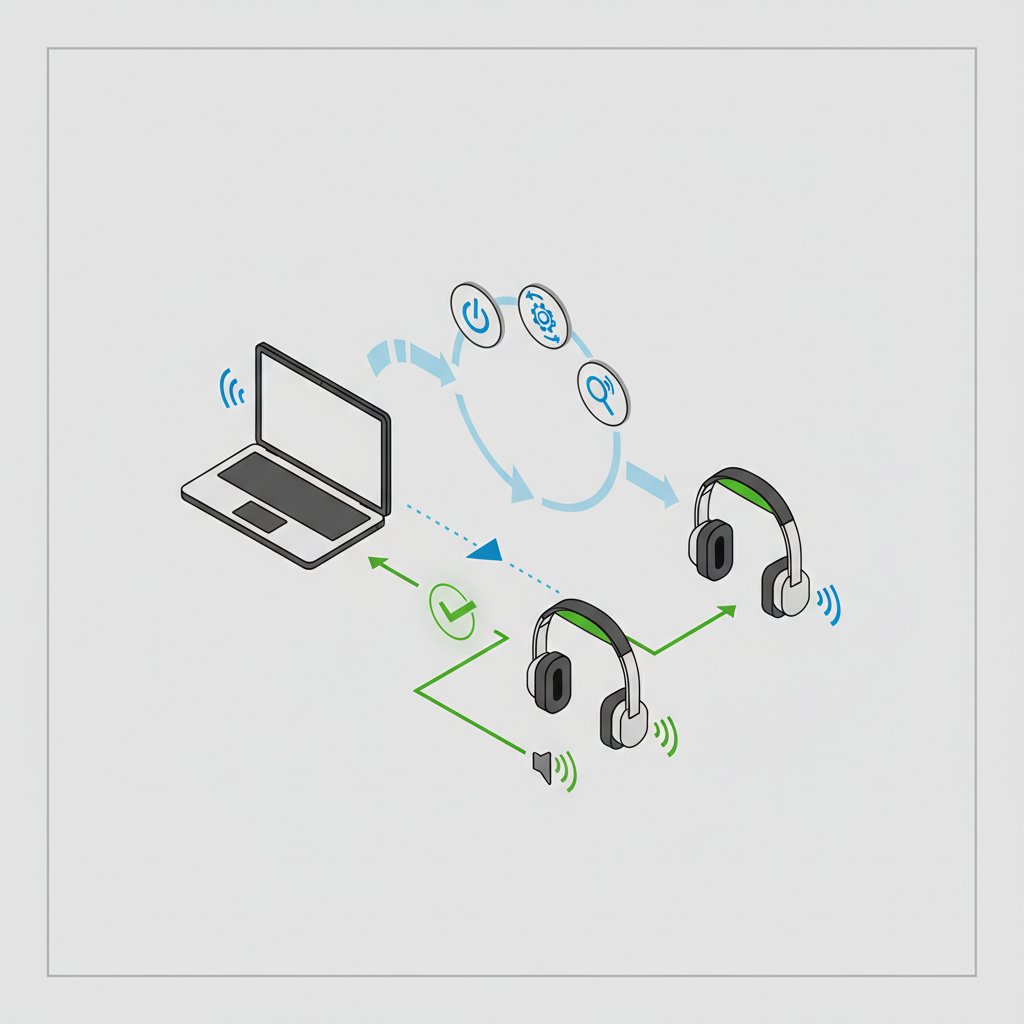
А что, если надо сделать что-то необычное? Например, подключить две пары наушников.
Про драйверы еще раз
Чтобы Bluetooth работал как часы, его драйверы должны быть свежими. Если система не может найти драйвер сама или он работает с ошибками, его можно загрузить вручную. Лучшее место для поиска - официальный сайт производителя вашего ноутбука. Найдите свою модель, перейдите в раздел поддержки и загрузите последний драйвер Bluetooth для вашей версии Windows.
Как подключить две пары наушников одновременно
Обычно Windows не умеет воспроизводить звук на две пары Bluetooth-наушников одновременно. Но есть несколько хитростей:
- Новый Bluetooth 5.2 (и выше): Новая технология LE Audio с функцией Auracast позволит транслировать звук сразу на несколько устройств. Но пока что это редкость, и такую функцию должны поддерживать и ноутбук, и наушники.
- Специальные программы: Существуют программы (например, Voicemeeter Banana), которые позволяют “раздвоить” звуковой поток на несколько устройств. Но их настройка может быть сложной.
- Внешние передатчики (трансмиттеры): Можно купить небольшой Bluetooth-передатчик, который вставляется в аудиовыход ноутбука и может раздавать звук сразу на две пары наушников.
Как сделать так, чтобы все работало стабильно
Чтобы в будущем не было проблем, вот несколько простых советов. Это поможет вашим наушникам работать надежно и без сбоев.
- Следите за обновлениями драйверов. Время от времени проверяйте, не вышли ли новые версии для Bluetooth и звуковой карты.
- Держите наушники заряженными. Низкий заряд - частая причина “глюков” и плохого звука.
- Выключайте все правильно. Лучше сначала отсоединить наушники от ноутбука в меню Bluetooth, а уже потом выключать питание на самих наушниках.
- Перезагружайте. Если что-то пошло не так, простая перезагрузка и ноутбука, и наушников часто творит чудеса.
- Удаляйте старые подключения. Если наушники раньше работали, а теперь нет, попробуйте удалить их из списка устройств в настройках Bluetooth, а затем подключить заново.
Эти простые советы помогут вам забыть о проблемах и просто наслаждаться любимой музыкой или подкастами без проводов. Приятного прослушивания!