Як підключити Bluetooth-навушники до ноутбука: проста інструкція
Без дротів жити набагато зручніше, правда ж? А з Bluetooth-навушниками можна вільно слухати музику, працювати чи вчитися. Зазвичай підключити їх до ноутбука дуже просто. Але іноді щось іде не так, і це може збити з пантелику. У цій статті ми по-простому розповімо, як усе налаштувати, а також що робити, якщо раптом виникли проблеми.
Спочатку перевіримо, чи є Bluetooth на вашому ноутбуці
Перш ніж підключати навушники, давайте перевіримо, чи є на ноутбуці Bluetooth і чи він увімкнений. Це найперший і найважливіший крок, без якого нічого не вийде. Дізнатися це можна прямо в налаштуваннях вашої системи.
Як дізнатися, чи є в ноутбуці Bluetooth-модуль
Найпростіший спосіб — зазирнути в “Диспетчер пристроїв”. Клацніть правою кнопкою миші по кнопці “Пуск” і виберіть у меню “Диспетчер пристроїв”. У списку, що відкриється, знайдіть рядок “Bluetooth”. Якщо він є — чудово, модуль на місці! Якщо ні — можливо, для нього просто не встановлені драйвери або він вимкнений.
Ще можна подивитися на значки біля годинника в правому нижньому кутку екрана. Якщо бачите там іконку Bluetooth, значить, він точно є і працює. Якщо іконки немає, це ще не означає, що модуля немає — можливо, він просто вимкнений.
Як увімкнути Bluetooth
Знайшли модуль, але він вимкнений? Не біда, зараз увімкнемо! Це робиться трішки по-різному в залежності від версії Windows.
- Windows 11: Зайдіть в “Параметри” → “Bluetooth та пристрої”. Там одразу побачите перемикач, щоб увімкнути Bluetooth.
- Windows 10: Відкрийте “Параметри” → “Пристрої” → “Bluetooth та інші пристрої”. Тут теж буде такий самий перемикач.
До речі, на деяких старих ноутбуках може бути окрема кнопка на корпусі або комбінація клавіш (наприклад, Fn + одна з F-клавіш з малюнком антени), щоб вмикати бездротові мережі.
Підключаємо навушники крок за кроком
Все готово? Чудово! Час підключати самі навушники. Для цього спочатку треба перевести їх у режим пошуку, а потім знайти на ноутбуці.
Готуємо навушники до підключення
Щоб ноутбук побачив ваші навушники, чи то JBL, чи Apple AirPods, їх треба перевести в режим підключення (або “сполучення”). Як це зробити, залежить від моделі, але принцип схожий.
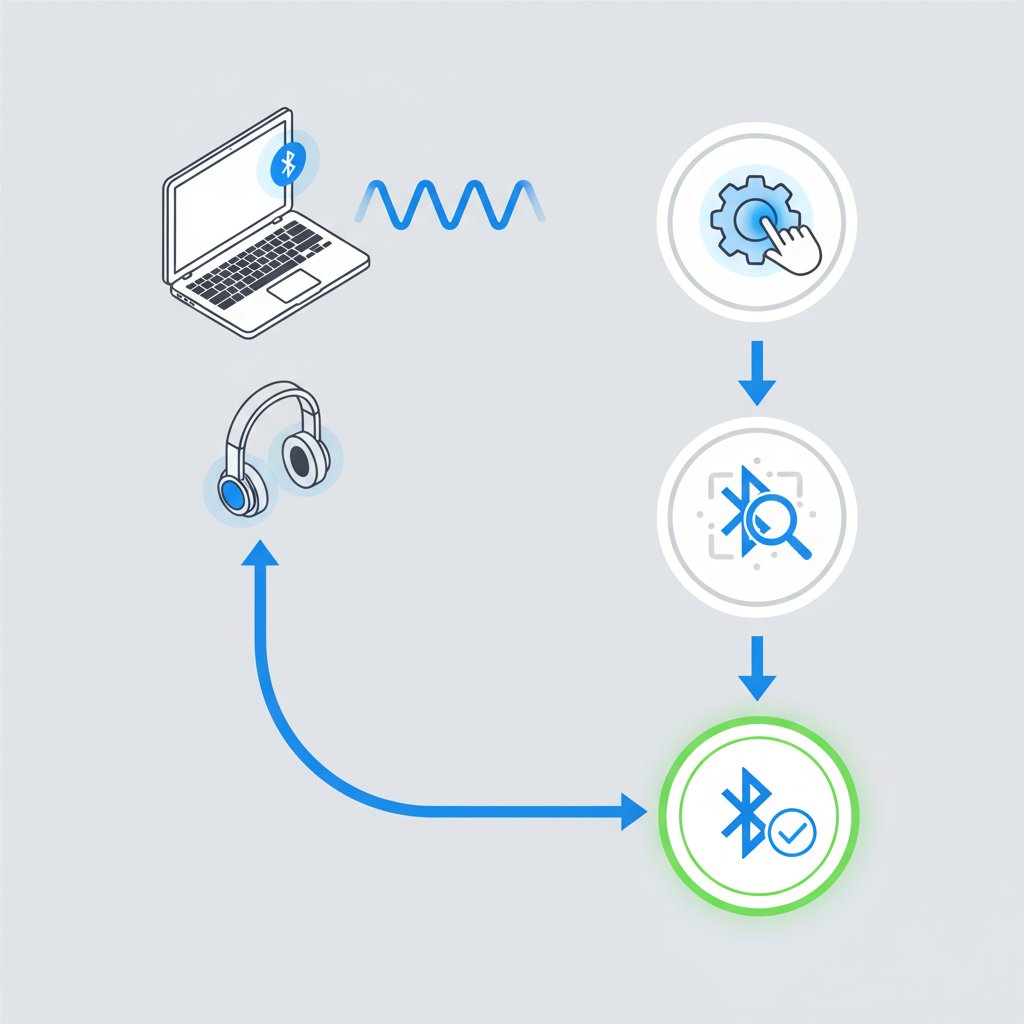
- Спочатку зарядіть навушники. Якщо батарея майже сіла, вони можуть не підключитися.
- Якщо навушники були увімкнені, вимкніть їх.
- Затисніть кнопку живлення або спеціальну кнопку Bluetooth на 5-10 секунд. Зазвичай індикатор почне блимати по-особливому (наприклад, синім і червоним), даючи знати, що навушники готові до пошуку.
- З AirPods трохи інакше: покладіть навушники в кейс, відкрийте кришку і затисніть кнопку на кейсі, поки індикатор не заблимає білим. Ось і вся магія підключення AirPods до Windows!
Якщо не впевнені, як це зробити на вашій моделі (наприклад, JBL), просто зазирніть в інструкцію до них — там точно все написано.
Підключення у Windows 11
В одинадцятій версії Windows усе дуже зручно та зрозуміло. Ось що треба робити:
- Відкрийте “Параметри” (можна натиснути клавіші Win + I).
- Перейдіть у розділ “Bluetooth та пристрої”.
- Натисніть на велику кнопку “+ Додати пристрій”.
- У віконці, що з’явиться, виберіть “Bluetooth”.
- Ноутбук почне шукати пристрої поруч. Переконайтеся, що ваші навушники в цей час у режимі пошуку.
- Коли назва ваших навушників з’явиться у списку, просто клацніть на неї. Готово, вони підключаться самі!
Підключення до ноутбука з Windows 10
Якщо у вас Windows 10, процес майже такий самий, відрізняються лише назви деяких кнопок.
- Зайдіть в “Параметри” → “Пристрої” → “Bluetooth та інші пристрої”.
- Перевірте, щоб перемикач Bluetooth був у положенні “Увімк.”.
- Натисніть “+ Додавання Bluetooth або іншого пристрою”.
- Далі виберіть “Bluetooth”.
- Зачекайте, доки ноутбук знайде ваші навушники, і виберіть їх зі списку.
Ноутбук не бачить блютуз навушники: що робити?
Буває, що ноутбук ну ніяк не хоче бачити навушники. Не панікуйте! Давайте розберемось, чому так буває і що робити.
| Що могло статись? | Що робити? |
|---|---|
| Навушники не в режимі пошуку | Увімкніть режим підключення ще раз (за інструкцією до ваших навушників). |
| Навушники вже підключені до іншого пристрою | Вимкніть Bluetooth на телефоні або планшеті, до якого вони могли під’єднатися автоматично. |
| Велика відстань або щось заважає | Піднесіть навушники ближче до ноутбука. Стіни та меблі можуть послаблювати сигнал. |
| Щось “заглючило” у Windows | Спробуйте вимкнути й знову увімкнути Bluetooth на ноутбуці. Якщо не допомогло — перезавантажте комп’ютер. |
Якщо прості поради не спрацювали, можливо, річ у драйверах. Іноді всьому виною старий або пошкоджений драйвер Bluetooth. Оновити його можна через “Диспетчер пристроїв”: знайдіть ваш Bluetooth-адаптер, клацніть на ньому правою кнопкою миші і виберіть “Оновити драйвер”.
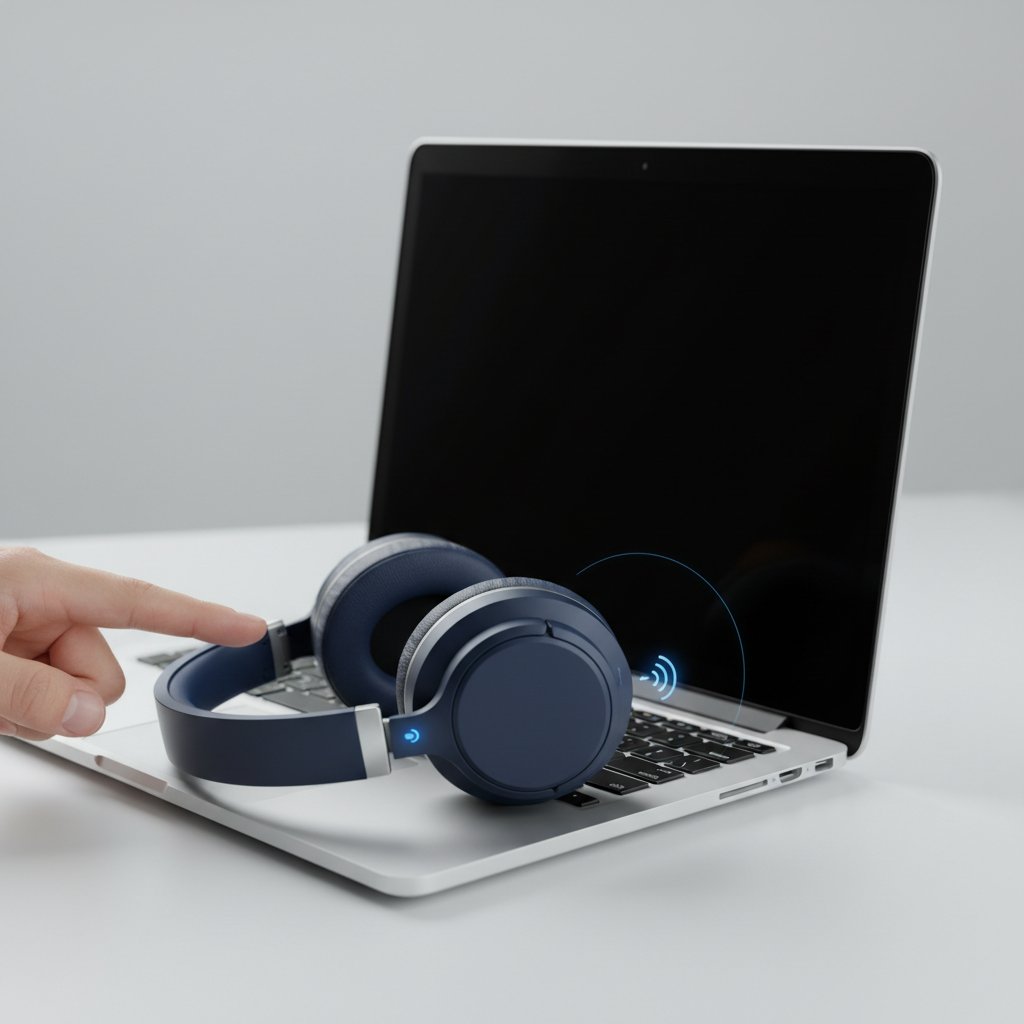
Звук є? А мікрофон працює? Вирішуємо проблеми
Нарешті підключили! Але… звуку немає або він пропадає. Не хвилюйтесь, це теж можна виправити.
Підключили, а звуку немає
Якщо навушники підключені, а музика грає з динаміків ноута, скоріш за все, система не зрозуміла, що тепер звук треба направляти саме в навушники.
- Клацніть правою кнопкою миші на іконку динаміка біля годинника і виберіть “Параметри звуку”.
- У розділі “Вивід” знайдіть список пристроїв і виберіть у ньому ваші Bluetooth-навушники.
- Перевірте, чи не вимкнена гучність на мінімум — і в системі, і на самих навушниках.
Звук постійно переривається
Звук заїкається або пропадає? На це є кілька причин, які заважають стабільному сигналу.
- Заважають інші пристрої: Wi-Fi роутери (особливо старі, що працюють на частоті 2.4 ГГц), мікрохвильовки та інші бездротові гаджети можуть створювати перешкоди. Спробуйте пересісти в інше місце або вимкнути щось зайве.
- Відстань: Bluetooth зазвичай працює на відстані до 10 метрів, але стіни та інші перешкоди сильно її зменшують.
- Ноутбук сильно завантажений: Іноді звук “гальмує”, бо процесор ноутбука зайнятий чимось важким. Спробуйте закрити непотрібні програми.
- Режим економії енергії: Деякі налаштування Windows можуть обмежувати потужність Bluetooth, щоб економити батарею. Це можна вимкнути: в “Диспетчері пристроїв” знайдіть властивості адаптера і зніміть галочку “Дозволити відключення цього пристрою для економії енергії”.
Налаштовуємо мікрофон
Хочете поговорити по Zoom чи пограти з друзями? Тоді важливо, щоб працював не лише звук, а й мікрофон. Якщо вас не чують, перевірте налаштування.
- Знову відкрийте “Параметри звуку”, але тепер подивіться на розділ “Ввід”.
- У списку пристроїв виберіть мікрофон ваших навушників. Його назва часто містить слова “Hands-Free” або “Headset”.
- Переконайтесь, що мікрофон не вимкнений у самій програмі (Skype, Zoom, Discord) або в налаштуваннях системи.
Майте на увазі: коли ви вмикаєте мікрофон, якість звуку в самих навушниках може погіршитись. Це не поломка, а просто технічна особливість роботи Bluetooth. Для розмов цього вистачить, а для музики мікрофон краще вимикати.
Додаткові фішки та складніші випадки
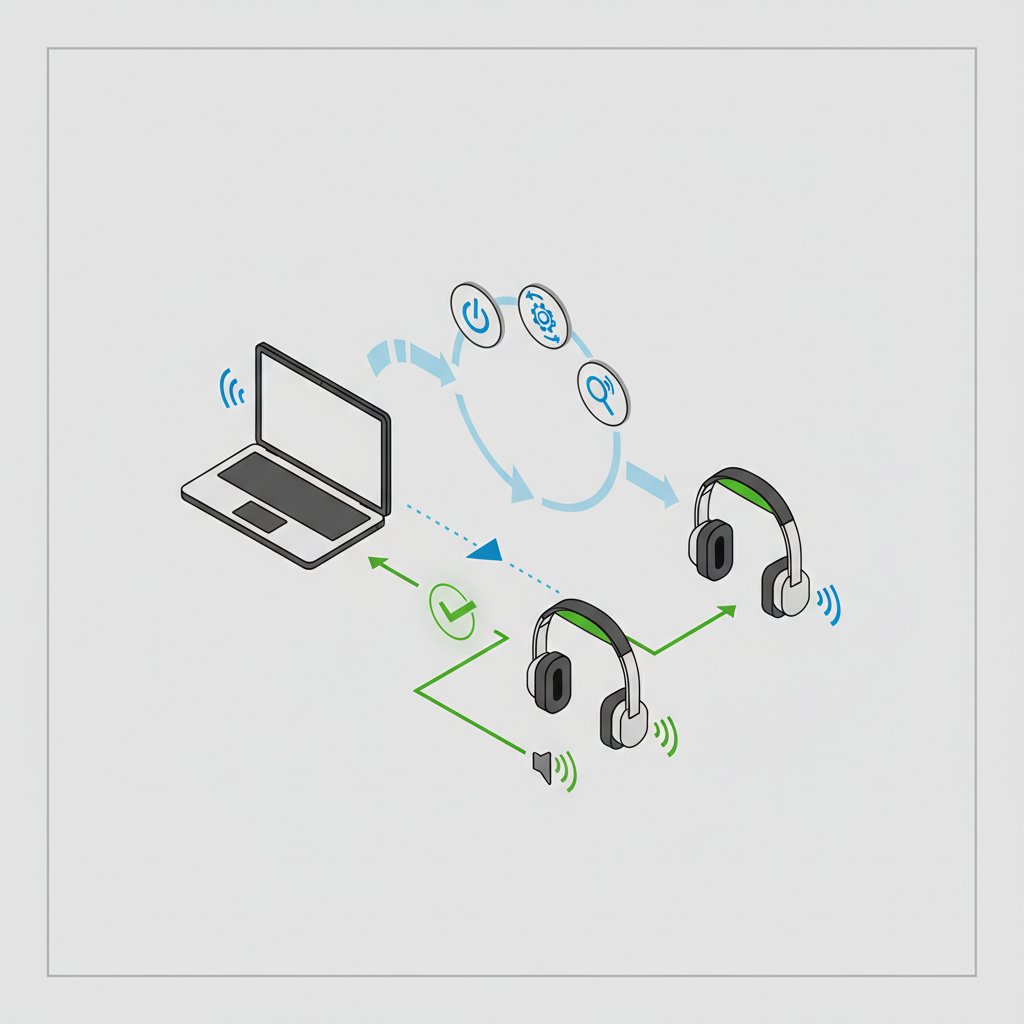
А що, як треба зробити щось незвичайне? Наприклад, підключити дві пари навушників.
Про драйвери ще раз
Щоб Bluetooth працював як годинник, його драйвери мають бути свіжими. Якщо система не може знайти драйвер сама або він працює з помилками, його можна завантажити вручну. Найкраще місце для пошуку — офіційний сайт виробника вашого ноутбука. Знайдіть свою модель, перейдіть у розділ підтримки та завантажте останній драйвер Bluetooth для вашої версії Windows.
Як підключити дві пари навушників одночасно
Зазвичай Windows не вміє відтворювати звук на дві пари Bluetooth-навушників одночасно. Але є кілька хитрощів:
- Новий Bluetooth 5.2 (і вище): Нова технологія LE Audio з функцією Auracast дозволить транслювати звук одразу на кілька пристроїв. Але поки що це рідкість, і таку функцію мають підтримувати і ноутбук, і навушники.
- Спеціальні програми: Існують програми (наприклад, Voicemeeter Banana), які дозволяють “роздвоїти” звуковий потік на кілька пристроїв. Але їх налаштування може бути складним.
- Зовнішні передавачі (трансмітери): Можна купити невеликий Bluetooth-передавач, який вставляється в аудіовихід ноутбука і може роздавати звук одразу на дві пари навушників.
Як зробити так, щоб все працювало стабільно
Щоб у майбутньому не було проблем, ось кілька простих порад. Це допоможе вашим навушникам працювати надійно і без збоїв.
- Слідкуйте за оновленнями драйверів. Час від часу перевіряйте, чи не вийшли нові версії для Bluetooth та звукової карти.
- Тримайте навушники зарядженими. Низький заряд — часта причина “глюків” та поганого звуку.
- Вимикайте все правильно. Краще спочатку від’єднати навушники від ноутбука в меню Bluetooth, а вже потім вимикати живлення на самих навушниках.
- Перезавантажуйте. Якщо щось пішло не так, просте перезавантаження і ноутбука, і навушників часто творить дива.
- Видаляйте старі підключення. Якщо навушники раніше працювали, а тепер ні, спробуйте видалити їх зі списку пристроїв у налаштуваннях Bluetooth, а потім підключити заново.
Ці прості поради допоможуть вам забути про проблеми і просто насолоджуватися улюбленою музикою чи подкастами без дротів. Приємного прослуховування!