Как проверить скорость интернета: простой гид, чтобы все летало
Сегодня без хорошего интернета - никуда. Мы работаем, учимся, смотрим фильмы и общаемся онлайн. Но часто бывает так, что скорость интернета совсем не такая, как обещал провайдер. В этой статье мы просто и понятно расскажем, как измерить реальную скорость, понять результаты теста и найти причину проблем, чтобы ваш интернет снова заработал как следует.
Готовимся к тесту: как получить точные цифры
Чтобы узнать правду о своей скорости, просто зайти на первый попавшийся сайт недостаточно. Нужно правильно подготовиться, иначе результаты будут неточными. Самый честный способ проверить скорость от провайдера - подключить компьютер к роутеру напрямую сетевым кабелем (Ethernet). Когда вы тестируете через Wi-Fi, вы видите скорость беспроводной сети, а она почти всегда ниже из-за различных помех.
Вот что нужно сделать, чтобы увидеть реальную скорость от вашего провайдера:
- Подключите компьютер или ноутбук к роутеру напрямую через кабель.
- Закройте все лишние приложения и вкладки в браузере, которые могут использовать интернет (торренты, онлайн-игры, стриминговые сервисы).
- Отключите Wi-Fi на всех остальных устройствах: телефонах, планшетах, телевизорах, игровых приставках.
- Сделайте тест несколько раз в разное время суток - утром, днем и вечером. Так вы увидите среднюю картину, ведь нагрузка на сеть постоянно меняется.
- Воспользуйтесь несколькими различными сайтами для проверки, выбирая сервер, который находится ближе всего к вам.
Что означают все эти цифры: Download, Upload, Ping и Jitter
Когда вы делаете тест, видите несколько показателей. Важно понимать, что каждый из них означает, чтобы точно определить, в чем может быть проблема.
Download (Скорость загрузки)
Это то, как быстро вы можете загружать что-то из интернета на свое устройство. Этот показатель измеряется в мегабитах в секунду (Мбит/с). Именно его чаще всего рекламируют провайдеры. Чем выше эта скорость, тем быстрее загружаются сайты, фильмы и файлы. Большинство тарифов делает акцент именно на этом.
Upload (Скорость отдачи)
А это - как быстро вы отправляете файлы с вашего устройства в интернет. Также измеряется в Мбит/с. Высокая скорость отдачи очень важна, если вы часто делаете видеозвонки, ведете стримы, загружаете большие файлы в облачные хранилища или играете в онлайн-игры. Если она низкая, с этим могут возникать проблемы.
Ping (Задержка или Latency)
Простыми словами, это скорость реакции вашего соединения. Это время, за которое крошечный пакет данных долетает от вашего компьютера до сервера и возвращается обратно. Измеряется в миллисекундах (мс), и чем меньше это число, тем лучше. Низкий пинг - это главное для онлайн-игр, где важна мгновенная реакция. Высокий пинг вызывает те самые «лаги» и задержки.
Jitter (Джиттер)
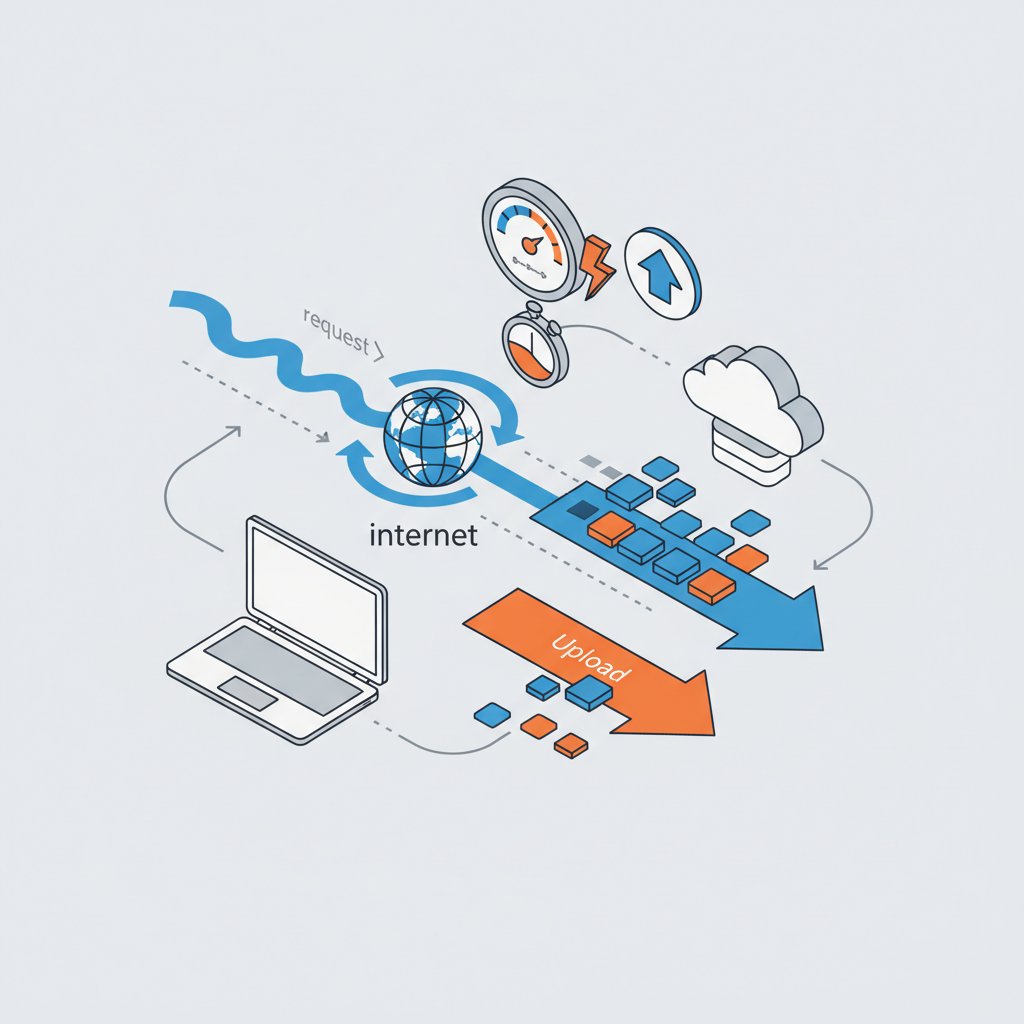
Это показатель стабильности вашего пинга. Он показывает, насколько сильно «прыгают» значения задержки. Измеряется тоже в миллисекундах (мс). Высокий джиттер - это плохо. Из-за него может прерываться голос во время разговора, «замирать» картинка в видеозвонке или появляться рывки в онлайн-играх, даже если средний пинг вроде бы и нормальный.
Почему скорость меньше, чем обещает провайдер?
Причин, почему реальная скорость ниже заявленной, может быть много. Важно разобраться, где именно проблема: у вас дома или у провайдера. А иногда это целый комплекс причин.
- Старый роутер или поврежденный кабель. Они могут просто не «тянуть» современную скорость и сильно ее «резать».
- Слишком много устройств онлайн. Когда кто-то смотрит кино в 4К, кто-то играет, а кто-то загружает большой файл - и все это одновременно.
- Неудачное место для роутера. Толстые стены (особенно бетонные), микроволновка рядом или просто большое расстояние - все это глушит Wi-Fi сигнал.
- Программы, которые «съедают» скорость. VPN, антивирус или даже фоновые обновления системы могут забирать часть вашего интернета.
- Проблемы у провайдера. Например, технические работы на линии, поврежденный кабель где-то на улице или просто перегрузка сети в вечернее время.
- Путаница с мегабитами и мегабайтами. Провайдеры указывают скорость в мегабитах в секунду (Мбит/с), а браузеры и торренты часто показывают ее в мегабайтах в секунду (МБ/с). Просто запомните: 1 МБ/с - это 8 Мбит/с.
Как правильно тестировать на разных устройствах
Способ тестирования и то, как понимать результаты, зависит от устройства и ваших задач. То, чего хватает для смартфона, может быть совсем недостаточным для игрового компьютера.
Как проверить скорость Wi-Fi на телефоне
Для этого есть удобные мобильные приложения, например, Speedtest by Ookla. Но помните: результаты будут зависеть от модели телефона, расстояния до роутера и количества соседских Wi-Fi сетей. Скорость на телефоне почти всегда будет меньше, чем по кабелю. Если цифры совсем низкие, попробуйте подойти ближе к роутеру. А если он поддерживает сеть 5 ГГц, проверьте, подключен ли смартфон именно к ней - она значительно быстрее.
Тест скорости интернета для онлайн-игр
Для геймеров главное - не максимальная скорость загрузки, а стабильность соединения. Здесь самые важные показатели - низкий пинг (в идеале менее 40 мс) и минимальный джиттер (до 5-10 мс). Высокая скорость нужна лишь для того, чтобы загружать игры и обновления, а для самой игры хватит и 5-10 Мбит/с. Чтобы проверить стабильность, лучше не просто сделать один тест, а запустить длинную проверку пинга к игровым серверам.
Оптимальная скорость интернета для 4К видео
Чтобы смотреть видео в 4K Ultra HD без «тормозов» и зависаний, нужно стабильное и быстрое соединение. Для комфортного просмотра на одном устройстве обычно советуют иметь скорость не менее 25-30 Мбит/с. Если же в вашей семье планируют смотреть 4К-видео сразу на нескольких устройствах, то скорость должна быть соответственно выше.
| Качество видео | Рекомендуемая минимальная скорость (на одно устройство) |
|---|---|
| HD (720p) | 5 Мбит/с |
| Full HD (1080p) | 10-15 Мбит/с |
| 4K (Ultra HD) | 25-30 Мбит/с |
| 4K (Ultra HD) с HDR | 35-50 Мбит/с |

Что делать, если интернет медленный: советы для домашней сети
Если вы выяснили, что проблема в вашей квартире, есть несколько способов все исправить. Чаще всего «слабым звеном» оказывается сам Wi-Fi роутер или качество беспроводного сигнала.
- Перезагрузите роутер. Банальный совет, но он часто помогает убрать временные глюки и освежить память устройства.
- Обновите прошивку роутера. Производители регулярно выпускают обновления, которые исправляют ошибки, делают роутер более стабильным и быстрым.
- Выберите правильный Wi-Fi канал. В настройках роутера можно найти и переключиться на менее загруженный канал. А если у вас двухдиапазонный роутер, подключайте самые важные устройства (ПК, телевизор) к сети 5 ГГц - она быстрее.
- Поставьте роутер правильно. В идеале - где-то в центре квартиры, повыше, и подальше от толстых стен и крупной техники (особенно микроволновок).
- Подключайтесь по кабелю. Для стационарных устройств, таких как компьютер, игровая приставка или Smart TV, это лучший вариант. Кабель всегда дает максимальную скорость и стабильность.
Ничего не помогло? Пора звонить провайдеру
Если вы все попробовали, а интернет все равно медленный (особенно, если проверяли по кабелю), то, скорее всего, проблема не у вас. Чтобы доказать это провайдеру, надо собрать доказательства.
Проверить стабильность можно и самостоятельно. Например, в командной строке Windows есть специальная команда `ping -t [адрес сервера]`. Она непрерывно посылает сигналы на сервер и показывает, есть ли скачки задержки или потери связи. Если вы видите там постоянные скачки или потери пакетов, это серьезный аргумент в разговоре с техподдержкой.
Как правильно общаться с техподдержкой
Чтобы разговор с техподдержкой был коротким и результативным, лучше подготовиться заранее. Так вы быстрее решите свою проблему.
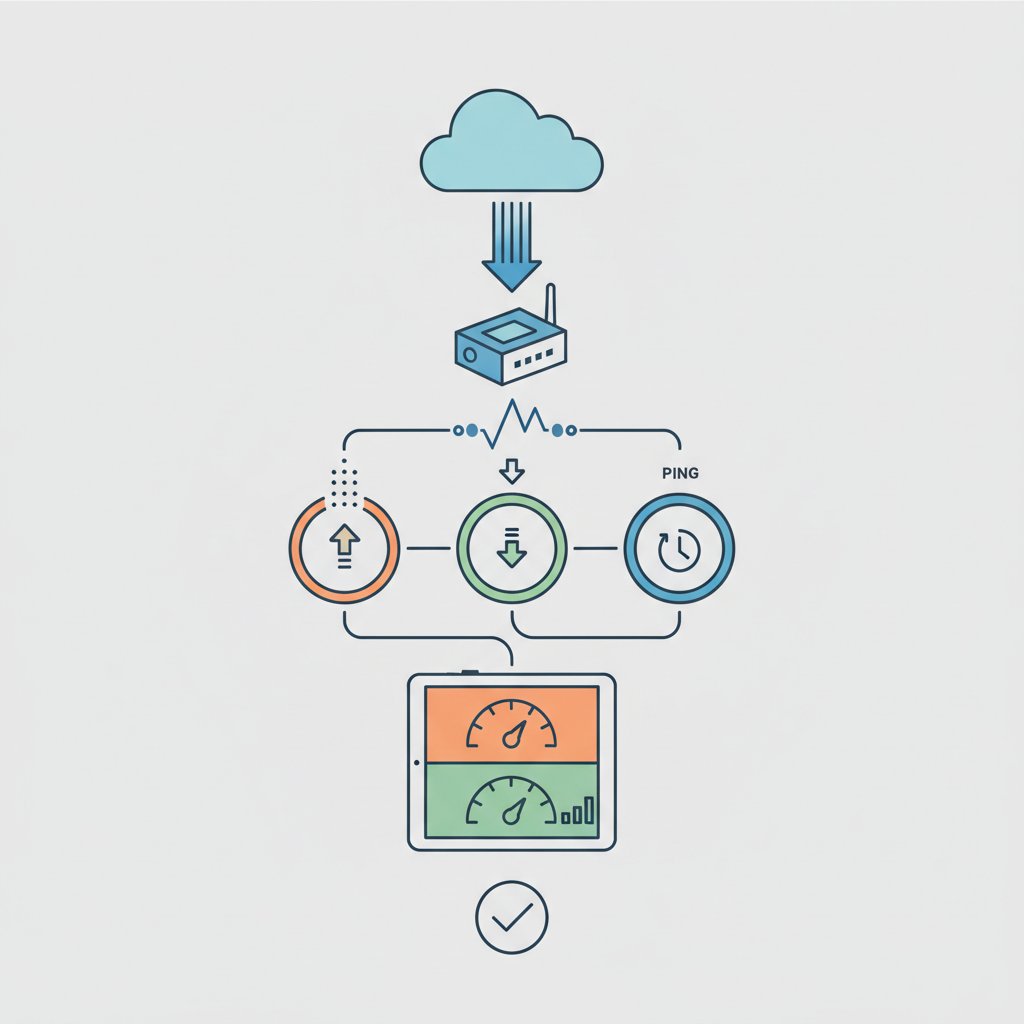
- Подготовьте информацию: запишите результаты нескольких тестов скорости, сделанных по кабелю в разное время суток. Держите под рукой номер вашего договора.
- Говорите конкретно. Говорите не «у меня плохой интернет», а «по моему тарифу должно быть 100 Мбит/с, а по факту скорость загрузки 20 Мбит/с даже по кабелю, пинг скачет до 200 мс».
- Если у вас низкая скорость отдачи (Upload), обязательно скажите об этом. Иногда по условиям тарифа она и должна быть ниже, так что стоит проверить свой договор.
- Слушайте советы оператора. Вас могут попросить перезагрузить роутер или выполнить еще какие-то простые действия для диагностики.
- Настаивайте на вызове мастера, если по телефону ничего не решается. Специалист сможет проверить кабель и оборудование уже на месте.
Вот и все! Теперь вы знаете, как правильно измерить скорость интернета, найти проблему и решить ее. Немного внимания к деталям - и ваш интернет снова будет летать, как и должен.