Як перевірити швидкість інтернету: простий гід, щоб усе літало
Сьогодні без хорошого інтернету — нікуди. Ми працюємо, вчимося, дивимося фільми та спілкуємося онлайн. Але часто буває так, що швидкість інтернету зовсім не така, як обіцяв провайдер. У цій статті ми просто і зрозуміло розповімо, як виміряти реальну швидкість, зрозуміти результати тесту та знайти причину проблем, щоб ваш інтернет знову запрацював як слід.
Готуємось до тесту: як отримати точні цифри
Щоб дізнатися правду про свою швидкість, просто зайти на перший-ліпший сайт недостатньо. Потрібно правильно підготуватися, інакше результати будуть неточними. Найчесніший спосіб перевірити швидкість від провайдера — під’єднати комп’ютер до роутера напряму мережевим кабелем (Ethernet). Коли ви тестуєте через Wi-Fi, ви бачите швидкість бездротової мережі, а вона майже завжди нижча через різні перешкоди.
Ось що треба зробити, щоб побачити реальну швидкість від вашого провайдера:
- Під’єднайте комп’ютер чи ноутбук до роутера напряму через кабель.
- Закрийте всі зайві програми та вкладки у браузері, які можуть використовувати інтернет (торенти, онлайн-ігри, стрімінгові сервіси).
- Вимкніть Wi-Fi на всіх інших пристроях: телефонах, планшетах, телевізорах, ігрових приставках.
- Зробіть тест кілька разів у різний час доби — вранці, вдень і ввечері. Так ви побачите середню картину, адже навантаження на мережу постійно змінюється.
- Скористайтеся кількома різними сайтами для перевірки, обираючи сервер, що знаходиться найближче до вас.
Що означають усі ці цифри: Download, Upload, Ping та Jitter
Коли ви робите тест, бачите кілька показників. Важливо розуміти, що кожен з них означає, щоб точно визначити, в чому може бути проблема.
Download (Швидкість завантаження)
Це те, як швидко ви можете завантажувати щось з інтернету на свій пристрій. Цей показник вимірюється в мегабітах на секунду (Мбіт/с). Саме його найчастіше рекламують провайдери. Що вища ця швидкість, то швидше завантажуються сайти, фільми та файли. Більшість тарифів робить акцент саме на цьому.
Upload (Швидкість віддачі)
А це — як швидко ви відправляєте файли з вашого пристрою в інтернет. Також вимірюється в Мбіт/с. Висока швидкість віддачі дуже важлива, якщо ви часто робите відеодзвінки, ведете стріми, завантажуєте великі файли в хмарні сховища або граєте в онлайн-ігри. Якщо вона низька, з цим можуть виникати проблеми.
Ping (Затримка або Latency)
Простими словами, це швидкість реакції вашого з’єднання. Це час, за який крихітний пакет даних долітає від вашого комп’ютера до сервера і повертається назад. Вимірюється в мілісекундах (мс), і що менше це число, то краще. Низький пінг — це головне для онлайн-ігор, де важлива миттєва реакція. Високий пінг викликає ті самі «лаги» та затримки.
Jitter (Джиттер)
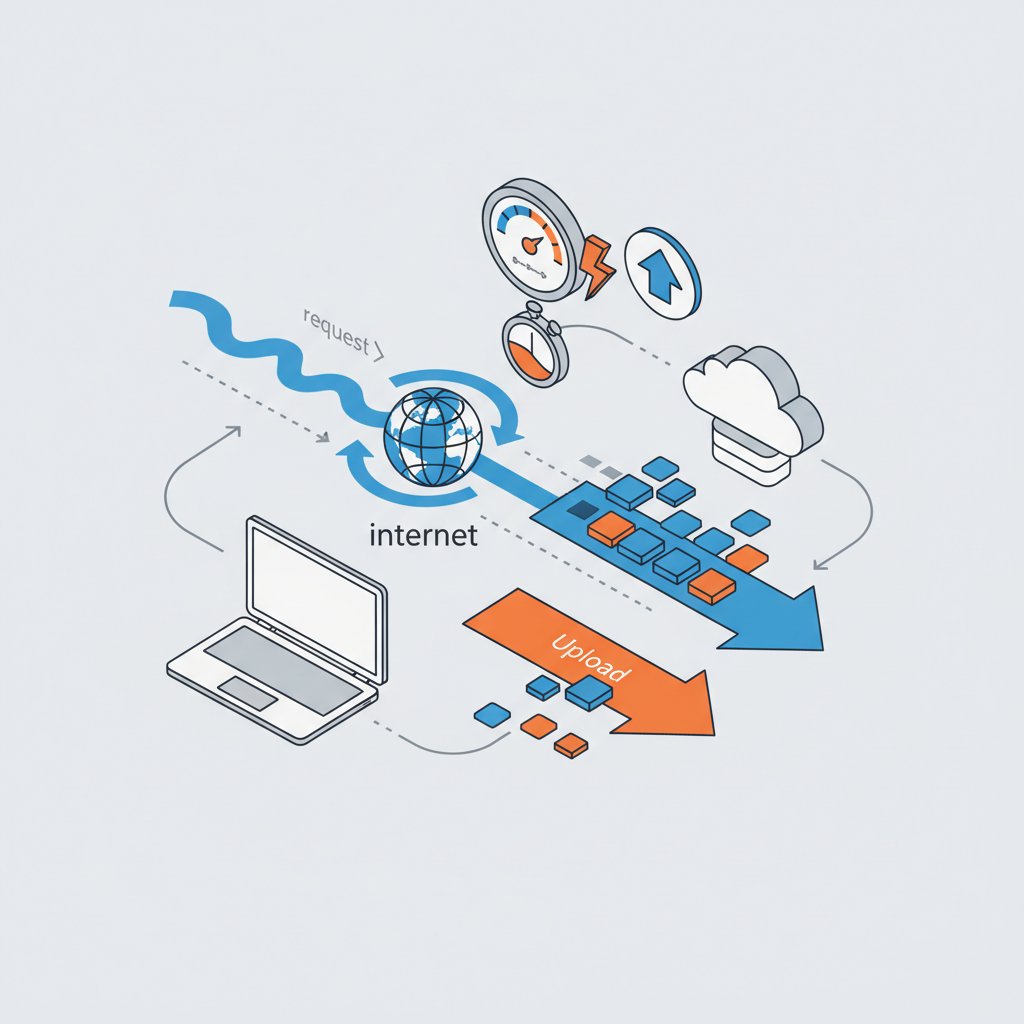
Це показник стабільності вашого пінгу. Він показує, наскільки сильно «стрибають» значення затримки. Вимірюється теж у мілісекундах (мс). Високий джиттер — це погано. Через нього може перериватися голос під час розмови, «завмирати» картинка у відеодзвінку або з’являтися ривки в онлайн-іграх, навіть якщо середній пінг наче й нормальний.
Чому швидкість менша, ніж обіцяє провайдер?
Причин, чому реальна швидкість нижча за заявлену, може бути багато. Важливо розібратися, де саме проблема: у вас вдома чи у провайдера. А іноді це цілий комплекс причин.
- Старий роутер або пошкоджений кабель. Вони можуть просто не «тягнути» сучасну швидкість і сильно її «різати».
- Забагато пристроїв онлайн. Коли хтось дивиться кіно в 4К, хтось грає, а хтось завантажує великий файл — і все це одночасно.
- Невдале місце для роутера. Товсті стіни (особливо бетонні), мікрохвильовка поруч чи просто велика відстань — усе це глушить Wi-Fi сигнал.
- Програми, що «з’їдають» швидкість. VPN, антивірус або навіть фонові оновлення системи можуть забирати частину вашого інтернету.
- Проблеми у провайдера. Наприклад, технічні роботи на лінії, пошкоджений кабель десь на вулиці або просто перевантаження мережі у вечірній час.
- Плутанина з мегабітами та мегабайтами. Провайдери вказують швидкість у мегабітах на секунду (Мбіт/с), а браузери та торенти часто показують її в мегабайтах на секунду (МБ/с). Просто запам’ятайте: 1 МБ/с — це 8 Мбіт/с.
Як правильно тестувати на різних пристроях
Спосіб тестування та те, як розуміти результати, залежить від пристрою та ваших завдань. Те, чого вистачає для смартфона, може бути зовсім недостатнім для ігрового комп’ютера.
Як перевірити швидкість Wi-Fi на телефоні
Для цього є зручні мобільні додатки, наприклад, Speedtest by Ookla. Але пам’ятайте: результати залежатимуть від моделі телефону, відстані до роутера та кількості сусідських Wi-Fi мереж. Швидкість на телефоні майже завжди буде меншою, ніж по кабелю. Якщо цифри зовсім низькі, спробуйте підійти ближче до роутера. А якщо він підтримує мережу 5 ГГц, перевірте, чи підключений смартфон саме до неї — вона значно швидша.
Тест швидкості інтернету для онлайн-ігор
Для геймерів головне — не максимальна швидкість завантаження, а стабільність з’єднання. Тут найважливіші показники — низький пінг (в ідеалі менше 40 мс) та мінімальний джиттер (до 5-10 мс). Висока швидкість потрібна лише для того, щоб завантажувати ігри та оновлення, а для самої гри вистачить і 5-10 Мбіт/с. Щоб перевірити стабільність, краще не просто зробити один тест, а запустити довгу перевірку пінгу до ігрових серверів.
Оптимальна швидкість інтернету для 4К відео
Щоб дивитися відео в 4K Ultra HD без «гальм» і зависань, потрібне стабільне та швидке з’єднання. Для комфортного перегляду на одному пристрої зазвичай радять мати швидкість не менше 25-30 Мбіт/с. Якщо ж у вашій родині планують дивитися 4К-відео одразу на кількох пристроях, то швидкість має бути відповідно вищою.
| Якість відео | Рекомендована мінімальна швидкість (на один пристрій) |
|---|---|
| HD (720p) | 5 Мбіт/с |
| Full HD (1080p) | 10-15 Мбіт/с |
| 4K (Ultra HD) | 25-30 Мбіт/с |
| 4K (Ultra HD) з HDR | 35-50 Мбіт/с |

Що робити, якщо інтернет повільний: поради для домашньої мережі
Якщо ви з’ясували, що проблема у вашій квартирі, є кілька способів усе виправити. Найчастіше «слабкою ланкою» виявляється сам Wi-Fi роутер або якість бездротового сигналу.
- Перезавантажте роутер. Банальна порада, але вона часто допомагає прибрати тимчасові глюки та освіжити пам’ять пристрою.
- Оновіть прошивку роутера. Виробники регулярно випускають оновлення, які виправляють помилки, роблять роутер стабільнішим та швидшим.
- Виберіть правильний Wi-Fi канал. У налаштуваннях роутера можна знайти і переключитися на менш завантажений канал. А якщо у вас дводіапазонний роутер, підключайте найважливіші пристрої (ПК, телевізор) до мережі 5 ГГц — вона швидша.
- Поставте роутер правильно. В ідеалі — десь у центрі квартири, вище, і подалі від товстих стін та великої техніки (особливо мікрохвильовок).
- Підключайтеся кабелем. Для стаціонарних пристроїв, таких як комп’ютер, ігрова приставка чи Smart TV, це найкращий варіант. Кабель завжди дає максимальну швидкість та стабільність.
Нічого не допомогло? Час дзвонити провайдеру
Якщо ви все спробували, а інтернет все одно повільний (особливо, якщо перевіряли по кабелю), то, швидше за все, проблема не у вас. Щоб довести це провайдеру, треба зібрати докази.
Перевірити стабільність можна і самостійно. Наприклад, у командному рядку Windows є спеціальна команда `ping -t [адреса сервера]`. Вона безперервно надсилає сигнали на сервер і показує, чи є стрибки затримки або втрати зв’язку. Якщо ви бачите там постійні стрибки або втрати пакетів, це серйозний аргумент у розмові з техпідтримкою.
Як правильно спілкуватися з техпідтримкою
Щоб розмова з техпідтримкою була короткою та результативною, краще підготуватися заздалегідь. Так ви швидше вирішите свою проблему.
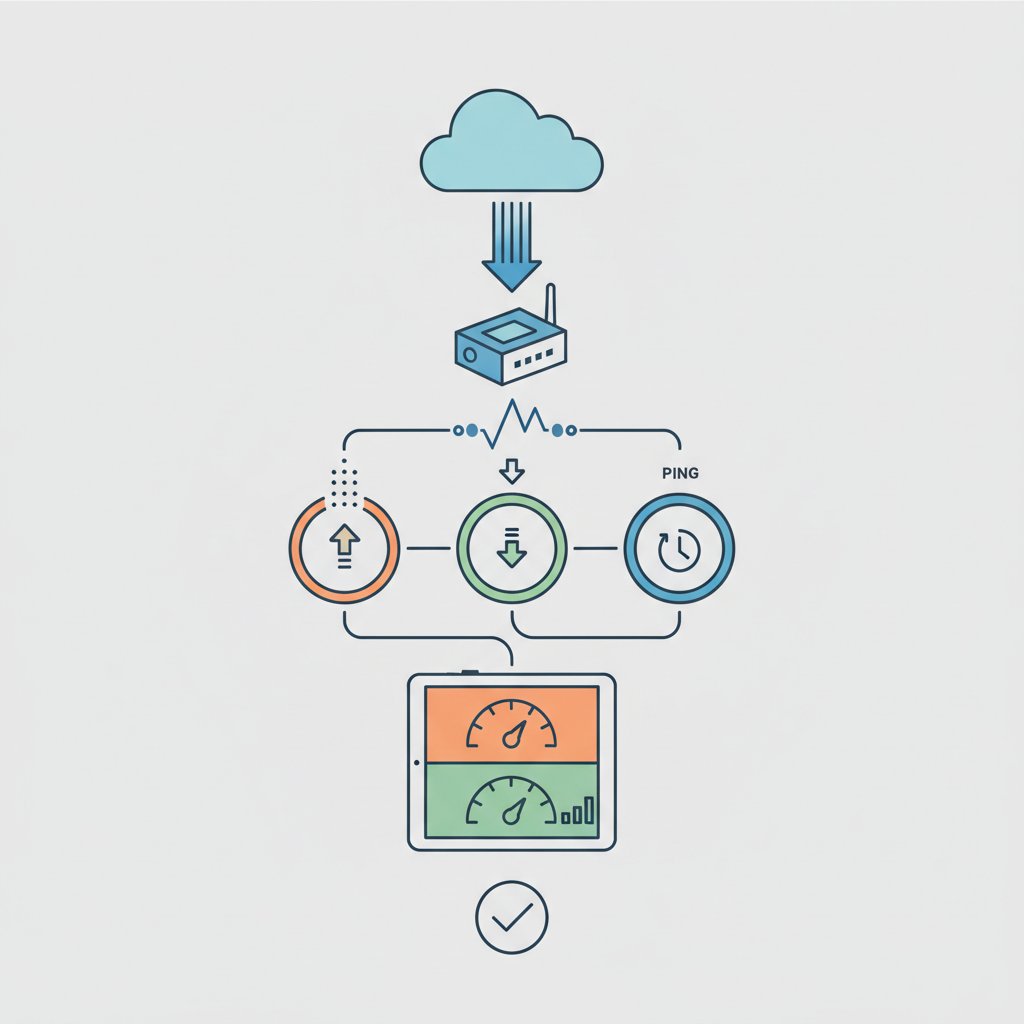
- Підготуйте інформацію: запишіть результати кількох тестів швидкості, зроблених по кабелю в різний час доби. Тримайте під рукою номер вашого договору.
- Говоріть конкретно. Кажіть не «у мене поганий інтернет», а «за моїм тарифом має бути 100 Мбіт/с, а по факту швидкість завантаження 20 Мбіт/с навіть по кабелю, пінг скаче до 200 мс».
- Якщо у вас низька швидкість віддачі (Upload), обов’язково скажіть про це. Іноді за умовами тарифу вона й має бути нижчою, тож варто перевірити свій договір.
- Слухайте поради оператора. Вас можуть попросити перезавантажити роутер або виконати ще якісь прості дії для діагностики.
- Наполягайте на виклику майстра, якщо по телефону нічого не вирішується. Спеціаліст зможе перевірити кабель та обладнання вже на місці.
Ось і все! Тепер ви знаєте, як правильно виміряти швидкість інтернету, знайти проблему і вирішити її. Трохи уваги до деталей — і ваш інтернет знову буде літати, як і має.